

Tip! : Import PDF do SketchUpu + kalibrace na měřítko 1:1
Pokud při své každodenní praxi ve SketchUpu vycházíte z 2D podkladů – ať už jde o stavební výkresy od projektantů, půdorysy od architekta nebo situace z katastru, velmi pravděpodobně se k vám tyto podklady budou dostávat mimo jiné právě ve formátu PDF.
Zatímco v minulosti bylo nutné PDF soubory převádět na obrázky (JPG/PNG) nebo je vkládat oklikou přes LayOut, aktualizace SketchUp 2026.1 update přinesla dlouho očekávané zjednodušení: nativní import PDF souborů přímo do pracovního prostředí, plnohodnotně i na platformě Windows.
V dnešním rychlém tipu si ukážeme, jak PDFko do svého modelu vložit a jak jej během několika vteřin přesně zkalibrovat na reálné měřítko 1:1.
Krok 1: Vložení PDF do modelu
Import PDF výkresu je v nové verzi maximálně intuitivní. Máte na výběr ze dvou možností:
- Přetažením (Drag & Drop): Stačí okna Průzkumníku PDF soubor chytit myší a přetáhnout ho přímo na pracovní plochu spuštěného SketchUpu.
- Klasickou cestou: V horním menu zvolte Soubor / Import… (File / Import), v nabídce typů souborů vyberte PDF files a zvolte požadovaný dokument.
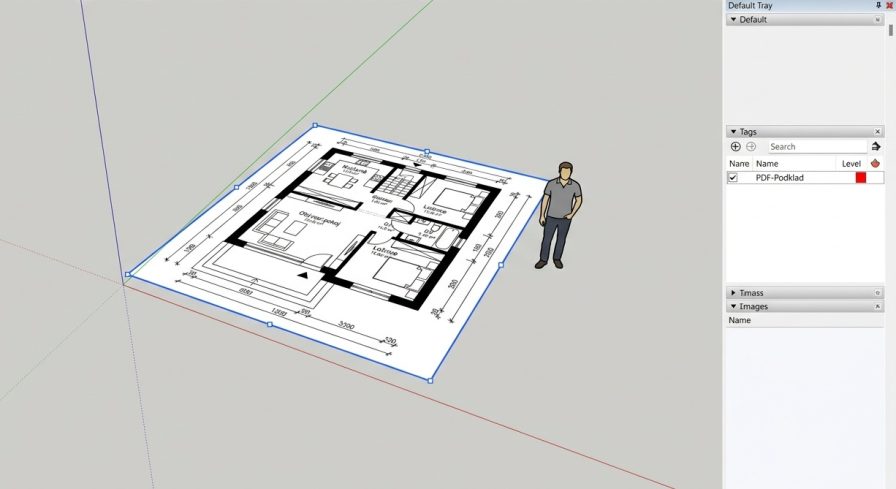
Poznámka: Po vložení se PDF v prostředí SketchUpu chová jako obrázková entita (Image), se kterou můžete dále manipulovat, upravit její velikost, otáčet ji nebo posouvat.
Krok 2: Kalibrace podkladu na reálné měřítko 1:1
Importovaný výkres má po vložení výchozí (náhodnou) velikost, která neodpovídá reálným rozměrům. Abyste podle něj mohli začít přesně modelovat, musíte jej tzv. zkalibrovat.
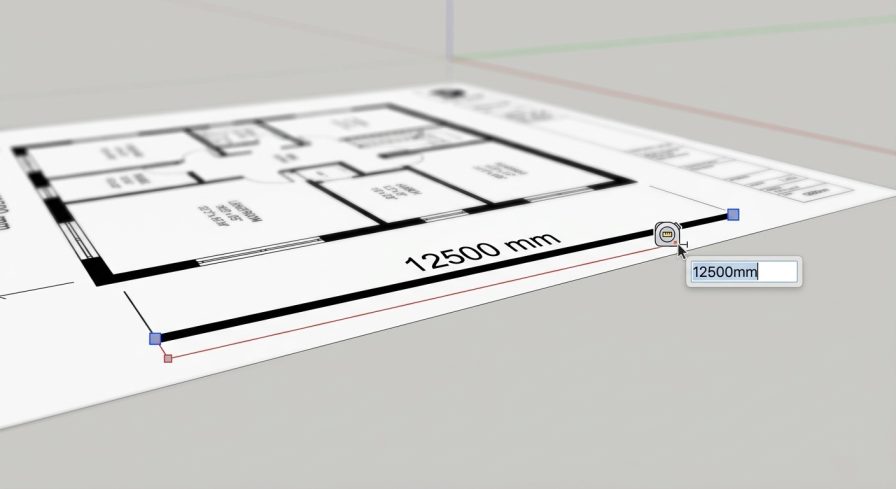
- Najděte na výkresu známý rozměr: Vyberte si co možná nejdelší zakótovanou stěnu nebo jinou známou vzdálenost na výkrese (např. celkovou šířku 12 500mm). Čím delší úsek zvolíte, tím přesnější kalibrace bude.
- Klikněte na ikonu Měření (Tape Measure) nebo zvolte v horním roletovém menu Nástroje / Měření.
- Změřte referenční úsek: Klikněte co nejpřesněji (nebojte se hodně přizoomovat) na počáteční bod kóty na PDF podkladu a následně na jeho koncový bod. (Pozor po druhém kliknutí už dál myší nikam neklikat!)
- Zadejte požadovanou reálnou hodnotu: Ihned po druhém kliknutí napište na klávesnici požadovaný skutečný rozměr (např. 12500) a potvrďte klávesou Enter.
- Potvrďte změnu měřítka: SketchUp zobrazí dialogové okno s dotazem: „Opravdu chcete změnit velikost modelu?“ (Do you want to resize the model?). Zvolte Ano (Yes).
Během okamžiku se celý podklad přepočítá a přizpůsobí tak, že 1 mm na výkresu odpovídá 1 mm ve Vašem 3D prostoru.
Užitečné tipy pro pohodlnou práci s podkladem
- Přiřazení do Značky (Tagu): Vytvořte si v panelu Značky (Tags) novou vrstvu, např. PDF-Podklad a vložené PDFko do ní přiřaďte. Podklad pak budete moci kdykoliv jedním kliknutím skrýt nebo zobrazit podle potřeby.
- Zamknutí pozice (Lock): Jakmile máte výkres zkalibrovaný a umístěný na správném místě, klikněte na něj pravým tlačítkem myši a zvolte Zamknout (Lock). Předejdete tak jeho neúmyslnému posunutí nebo smazání během práce na Vašem modelu.
- Průhlednost a rentgenový režim (X-Ray): Při obkreslování stěn se často hodí zapnout režim průhlednosti – první ikona (kostička) na panelu Styly nebo horní roletové menu Pohled / Styl Plochy / X-Ray (View / Face Styles / X-Ray), díky kterému uvidíte čáry z PDF podkladu i pod nově vytvořenými 3D plochami.
Vyzkoušejte tento postup ve svém projektu – ušetří vám spoustu času při přípravě podkladů a usnadní přechod od 2D výkresu k 3D modelu!
Za CADsys zpracoval: Tomáš Furko
Nakoukněte do sekce Tipy a Triky, kde najdete další postupy pro produktivnější práci ve SketchUpu.
Potřebujete si ve SketchUpu ujasnit postupy nebo zefektivnit práci? Pořádáme školení zaměřená samostatně pro začátečníky i pro pokročilé uživatele. Aktuální termíny najdete v sekci Školení a podpora.
Pokud preferujete individuální školení a přístup, kontaktujte nás a můžeme dohodnout vhodný termín a připravit obsah přesně na míru Vaším potřebám.
