


Postup instalace
Kompletní návod jak stáhnout, nainstalovat a aktivovat licenci SketchUp
V následujících řádcích najdete veškeré potřebné informace o tom, kde a jak stáhnout, nainstalovat a následně aktivovat licenci programu SketchUp.
Níže na stránce pak naleznete další užitečné tipy a postupy, např. jak doinstalovat některé další rozšiřující pluginy do SketchUpu, případně jak si své oblíbené pluginy přenést ze starší verze do nové, atd.
Ještě před začátkem může být užitečné zkontrolovat minimální a doporučené systémové požadavky, tj. jestli PC nebo notebook, na který se chystáte SketchUp instalovat splňuje požadavky z hlediska hardware (počítače) i software (zejména podpory operačního systému) pro práci ve SketchUpu.

Stažení programu SketchUp
A) Pokud jste majitelé vlastní licence SketchUp Pro nebo Studio, obdrželi jste emailem společně s informacemi o licenci také přístupové údaje do Uživatelské sekce, kde je možné si pohodlně na jednom místě postahovat jak veškeré potřebné instalační soubory, tak i další vybrané rozšiřující pluginy, či bonusové knihovny komponent a materiálů převážně českých výrobců.
B) Pokud do sekce pro uživatele s platnou licencí programu přístup nemáte, můžete stáhnout aktuální verzi SketchUp, jejíž součástí je i kompletní česká lokalizace, zdarma v sekci Ke stažení zde na webových stránkách.
Postup stažení je jednoduchý – označte požadované soubory, vyplňte registrační údaje (důležitý je zejména email, na který Vám bude automaticky odeslán odkaz pro stažení instalace) a klikněte na tlačítko Odeslat.
Na uvedenou emailovou adresu Vám během několika desítek vteřin, maximálně minut, přijde email s přímým odkazem pro stažení (pokud se tak nestane, zkontrolujte prosím složky Spam nebo Hromadná).
Klikněte na odkaz v emailu a následně uložte instalační soubory do libovolné složky Vašeho počítače.
TIP! : V případě, že přecházíte na novou verzi z předchozí verze SketchUp 2021 a novější, je možné využít možnosti stáhnout novou verzi jako aktualizaci přímo z prostředí SketchUpu – menu Nápověda / Kontrola update. Aktuální verze se nainstaluje do samostatní složky, původní verze zůstane zachována a bude nadále funkční. Uživatelské prostředí nové verze si následně můžete opět upravit dle vlastních preferencí, viz. informace níže na této stránce.
Instalace SketchUp
Před spuštěním instalačního průvodce si uložte rozdělanou práci a zavřete všechny nepoužívané programy.
Otevřete složku, do které jste v předchozím kroku stáhli instalaci SketchUp, dvojklikem spusťte instalátor s koncovkou *.exe soubor pro Windows nebo *.dmg pro Mac OS) a následujte pokyny na obrazovce až do úplného dokončení.
Průběh instalace pro Windows a pro Mac se mírně liší, proto jsou pro oba podporované operační systémy Windows i Mac OS jsou dostupné samostatné návody:
Po úspěšném dokončení instalace programu SketchUp naleznete 2 modré ikony patřící samostatně spustitelným aplikacím SketchUp Pro a LayOut buď na Ploše a v menu Start v případě Windows nebo v Launchpadu či ve Finderu mezi Aplikacemi na Mac OS.
Poznámka: Někdy Vás instalace v jejím průběhu požádá o restart počítače. V takovém případě počítač na výzvu restartujte a po znovu spuštění operačního systému vyčkejte – instalace automaticky naváže tam kde skončila.
Aktivace SketchUp
Dvojklikem na ikonu spusťte program SketchUp a po odsouhlasení podmínek licenčního ujednání se zobrazí úvodní obrazovka Vítejte ve SketchUp.
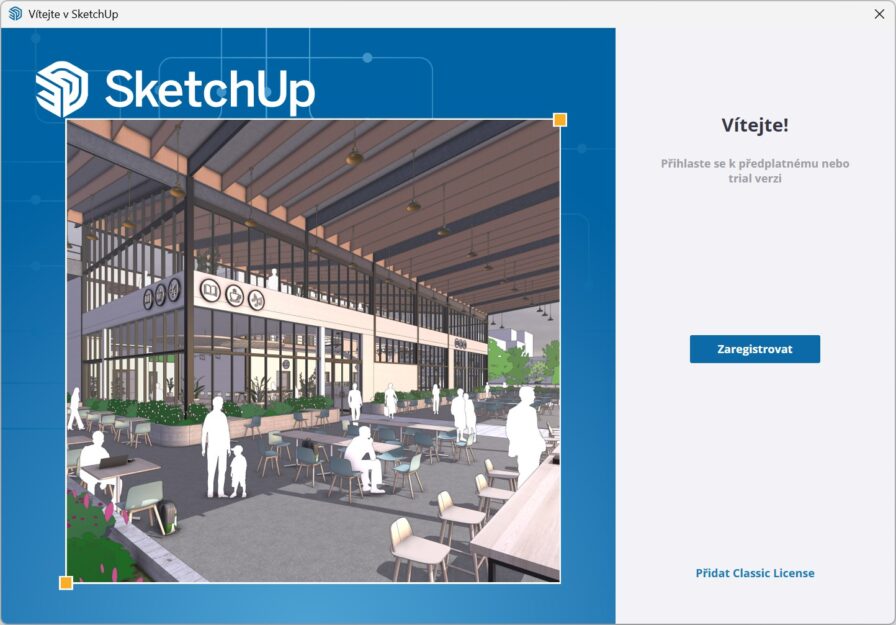
Před prvním spuštěním SketchUpu bude potřeba program aktivovat. Zde mohou nastat 3 různé scénáře:
1) Aktivace zkušební trial verze, tj. zatím nemáte vlastní licenci, ale chcete si program nezávazně vyzkoušet. V tomto případě Vás průvodce provede založením účtu Trimble ID, do kterého bude automaticky vložena 7-denní plnohodnotná licence SketchUp Pro / Studio (zdarma).
2) Aktivace licence formou předplatného, tj. jste majitelem licence SketchUp Pro / Studio formou plánu ročního či víceletého předplatného a obdrželi jste přihlašovací údaje od svého prodejce. V tomto případě již byla do Vašeho nově vytvořeného nebo již existujícího Trimble ID účtu licence vložena a nyní bude stačit se k účtu pouze přihlásit.
Důležité: pokud Váš účet zatím neexistoval, byl Vám současně s vystavením licence automaticky založen – začnete vyhledáním emailu od odesílatele „trimble“ a v něm klikněte na odkaz „Click here“.
3) jste majitelem klasické licence SketchUp Pro nebo EDU licence SketchUp typu Network a obdrželi jste emailem autorizační kód. Pro aktivaci autorizačním kódem jsou dispozici postupy samostatně pro Windows a Mac OS:
Aktivace klasické licence SketchUp Pro autorizačním kódem na Windows
Aktivace klasické licence SketchUp Pro autorizačním kódem na Mac OS
Vyberte jednu z možností pro přesměrování na stránku s konkrétním postupem z bodů 1 až 3 a s podrobnějšími informacemi krok za krokem.
Poznámka: Pro aktivaci klasické licence SketchUp Pro a práci v programu není Trimble ID účet vyžadován. Avšak pro přístup k webovým službám jako jsou např. 3D Warehouse, Extension Warehouse, PreDesign, Geo-umístění a podobně, je existence účtu a přihlášení se k němu opět potřeba. V takovém případě budete přesměrování do okna externího webového prohlížeče a můžete si Trimble ID učet zdarma založit, viz. popsaný postup při aktivaci trial verze v bodě 1.
Spuštění SketchUp a první kroky
Po úspěšně provedené aktivaci licence se na levé straně panelu Vítejte ve SketchUpu přepněte z nabídky Licencování na nabídku Domů a vyberte šablonu, která bude nejlépe vyhovovat Vaší budoucí práci.
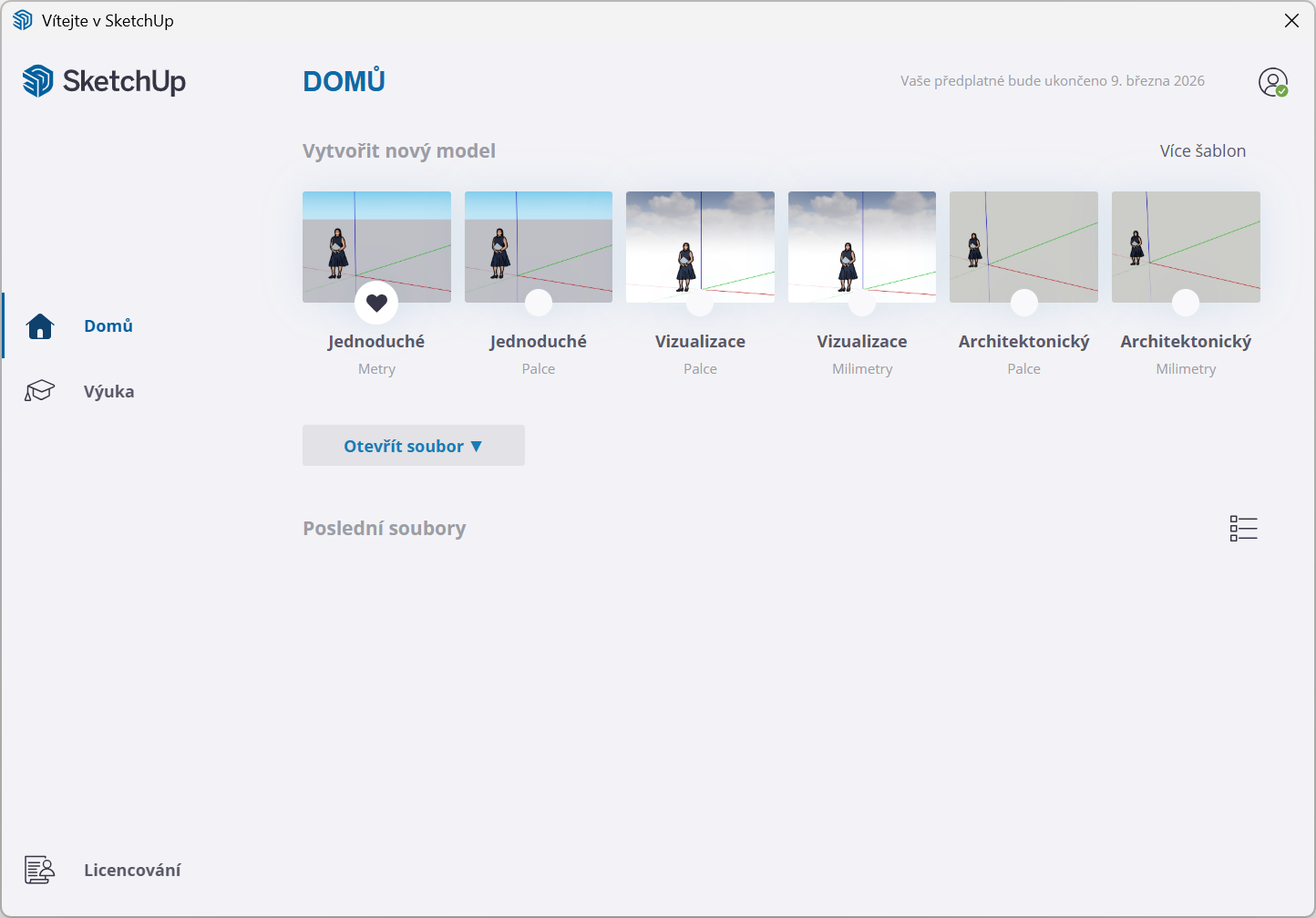
Pod nabídkou Více šablon v pravém horním rohu se zobrazí další předpřipravené šablony lišící se předpokládaným účelem použití, přednastavenými jednotkami a bílým či barevným pozadím.
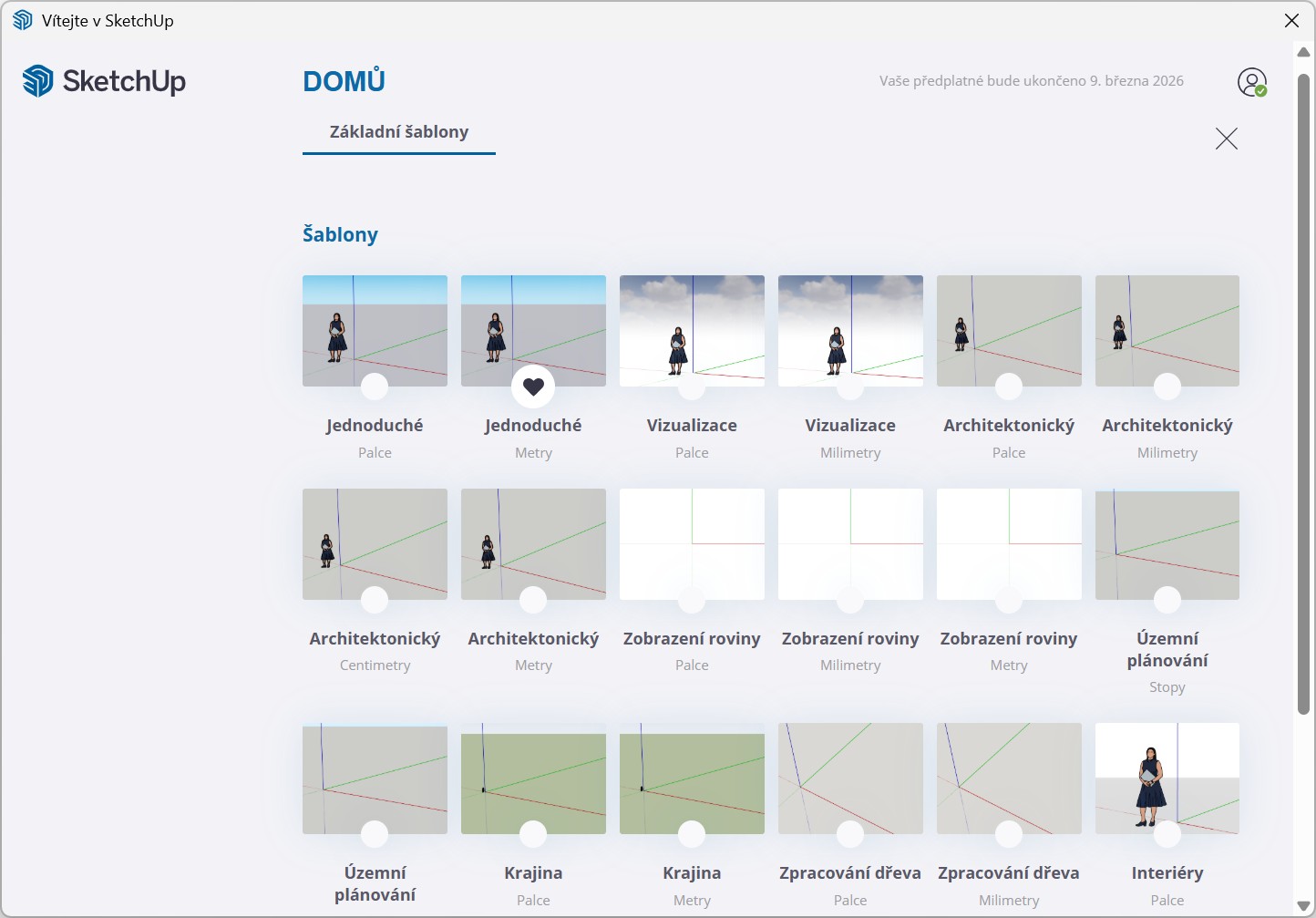
Tip! : Šablonu můžete nastavit jako oblíbenou kliknutím do bílého srdíčka, které se tak stane černým a tato šablona se bude příště zobrazovat jako první v nabídce.
Kliknutím na vybranou šablonu se zavře panel Vítejte a otevře prostředí programu SketchUp. Můžete se pustit do práce a začít objevovat možnosti SketchUpu… ?
Prostředí programu SketchUp
Výchozí prostředí programu SketchUp je uzpůsobeno tomu, aby nového začínajícího uživatele nezahltilo hned na startu všemi dostupnými funkcemi, ale přitom poskytlo důležité základní nástroje a možnosti v jednoduchém a přehledném módu.
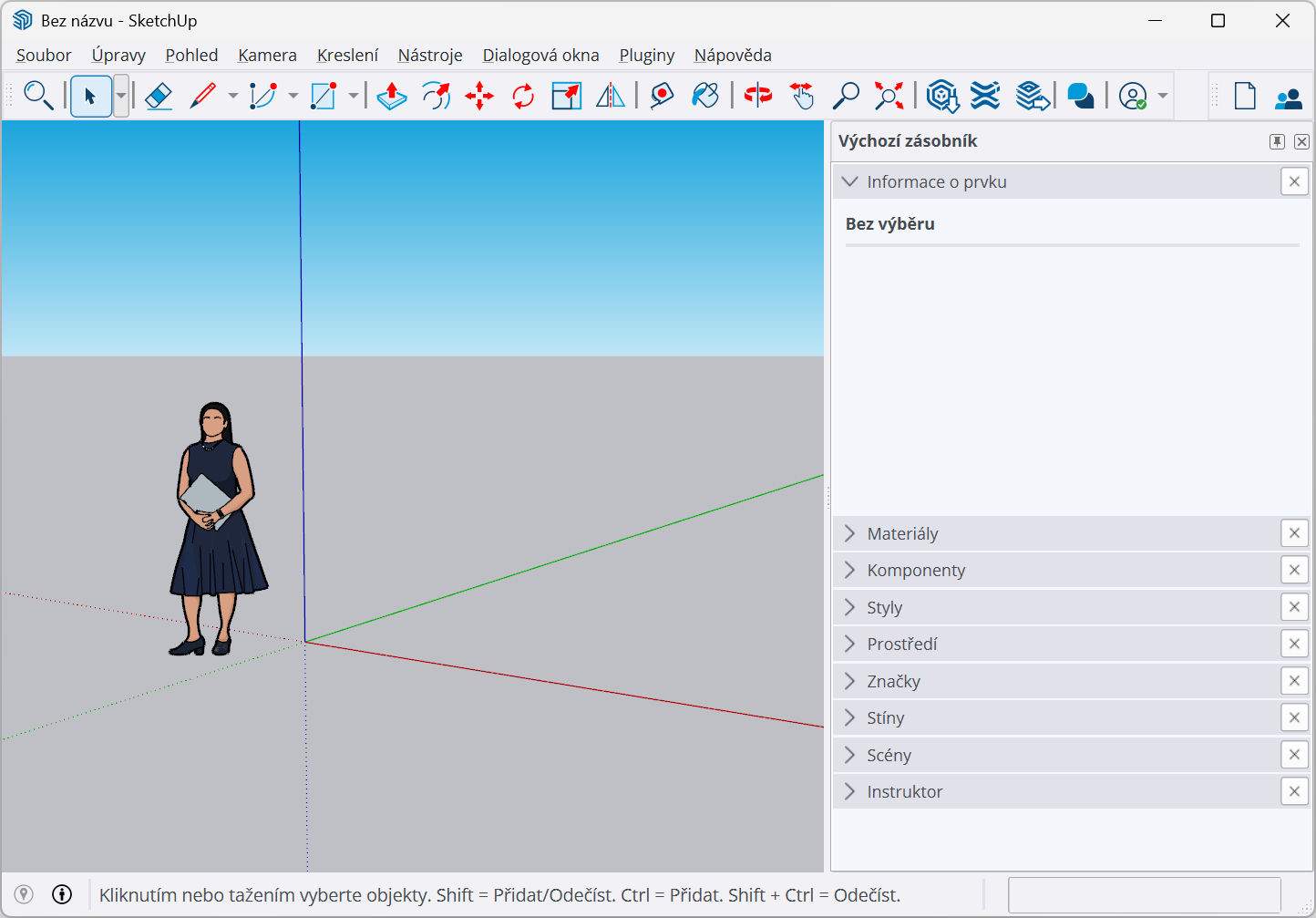
Nicméně, než začnete kreslit (nebo i kdykoliv v průběhu) může přijít vhod pár rychlých tipů, jak si prostředí následně více přizpůsobit svým potřebám:
1) V horním roletovém menu Pohled / Panely nástrojů na Windows (Pohled / Palety nástrojů, případně Přizpůsobit panel nástrojů… na Mac OS) si můžete na pracovní plochu přidat další lišty s ikonami a také si zvolit jejich velikost.
2) V menu Dialogová okna (na Mac OS jen Okno) / Informace o modelu si můžete operativně nastavit Jednotky nebo změnit styl Kótování.
3) a konečně ve Výchozím zásobníku napravo (na Mac OS opět menu Okno) najdete panel Instruktor, který po kliknutí na libovolnou ikonu SketchUpu (nástroj Laso, Čára, Oblouk, Posun, Tlak/Tah,…) popisuje v několika bodech způsob práce včetně krátké a názorné animace jak daný příkaz funguje.
Další užitečné tipy a postupy:
Jak instalovat rozšiřující pluginy do SketchUpu. Přiložený návod Vás provede krok za krokem procesem instalace a aktivace v naších zemích velmi populárních „3E pluginů“ jako jsou Dveře a Okna, Parametrické tvary nebo Katalog.
Poznámka: body 1. a 2. jsou obecně platné pro jakýkoliv plugin určený pro SketchUp mající koncovku *.rbz. Body 3. a 4. pak popisují postup aktivace zmíněných 3E pluginů. U jednotlivých výrobců pluginů se způsob aktivace může lišit (od varianty zcela bez potřeby aktivace tedy zdarma, přes různé formáty aktivačních řetězců až po přihlášení pomocí emailu), konkrétní postup naleznete na stránkách daného výrobce.
Migrator pluginů pro SketchUp. Tento tip pro práci Vám může ušetřit hodně času v případě, že přecházíte se starší verze SketchUpu na novější na stejném počítači. Plugin Migrator umí najít veškeré Vámi nainstalované pluginy a automatizovaně je všechny najednou přenést do aktuální verze.
Poznámka: Od verze SketchUp 2026 je plugin Migrator součástí instalace! Po jejím dokončení se při prvním spuštění SketchUpu 2026 (pakliže je na počítači detekována starší verze SketchUp obsahující rozšiřující pluginy) Migrator automaticky spustí a nabídne přenos / migraci Vašich pluginů z vybrané starší verze do nové, viz. dialogové okno níže.
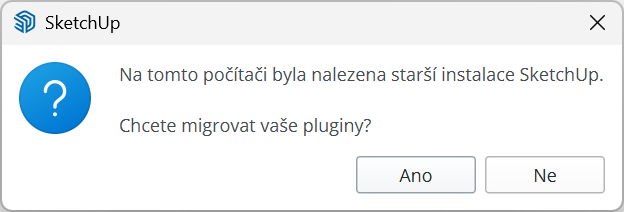
Kliknutím na Ano se proces zahájí a další postup je shodný s tipem pro práci Tip! : Migrator pluginů pro SketchUp, (kapitolu „Instalace pluginu Migrator“ je možné od verze SketchUp 2026 přeskočit a začít rovnou migrovat). Pokud na panelu při prvním spuštění SketchUpu zvolíte Ne, nic se neděje, Migrator můžete spustit kdykoliv později z horní roletové nabídky Pluginy / Migrovat pluginy…
Jak přenést své oblíbené rozšiřující pluginy do novější verze SketchUp. Tento tip pro práci může přijít vhod v případě, že potřebujete přenést pluginy mezi staršími verzemi SketchUpu (verze 2024 a starší). Tip přináší dvě varianty, jednu korektní s využitím integrovaného správce pluginů a druhou tak trochu „natvrdo“, která slibuje větší úsporu času.
Ať už jste ve SketchUpu začátečník nebo pokročilý něco užitečného můžete najít i v různých krátkých Tipech & Tricích k jednotlivým nástrojům a funkcím ve SketchUpu, případně k řešení různých konkrétních situacích.

V případě zájmu dozvědět se o práci ve SketchUpu více, Vás rádi přivítáme na některém z pravidelně vypisovaných prezenčních skupinových školeních programu SketchUp a dalších návazných systémů. Obsahově lze mezi termíny nalézt školení vhodná pro úplné začátečníky, ale i pokročilejší uživatele. Uživatelům z kategorie „expert“ pomáháme posunout se dále nejčastěji formou individuálně zaměřených konzultací.
Společnost CADsys s.r.o. je autorizovaným prodejcem systému SketchUp pro Českou a Slovenskou republiku. K programům poskytujeme plnu technickou podporu. Pokud si nebudete s něčím ohledně SketchUpu vědět rady nebo v případě zájmu o pořízení vlastní licence SketchUp, můžete nás kontaktovat pomocí poptávkového formuláře nebo přímo na uvedených spojeních.
