


Novinky SketchUp 2027
SketchUp 2027 přináší několik významných novinek, které ovlivní každodenní práci s modely i technickou dokumentací. Mezi největší změny patří sjednocené uživatelské rozhraní pro Windows a Mac, možnost pracovat s více otevřenými modely v jednom okně, nové procedurální nástroje pro nedestruktivní 3D modelování, možnost šrafovacích vzorů ve výplně řezů nebo výrazně rychlejší generování vektorových řezů a pohledů.
Nová verze zároveň rozšiřuje možnosti práce s BIM daty, CAD výkresy a geolokačními souřadnicemi, což ocení především uživatelé pracující na větších a technicky náročnějších projektech.
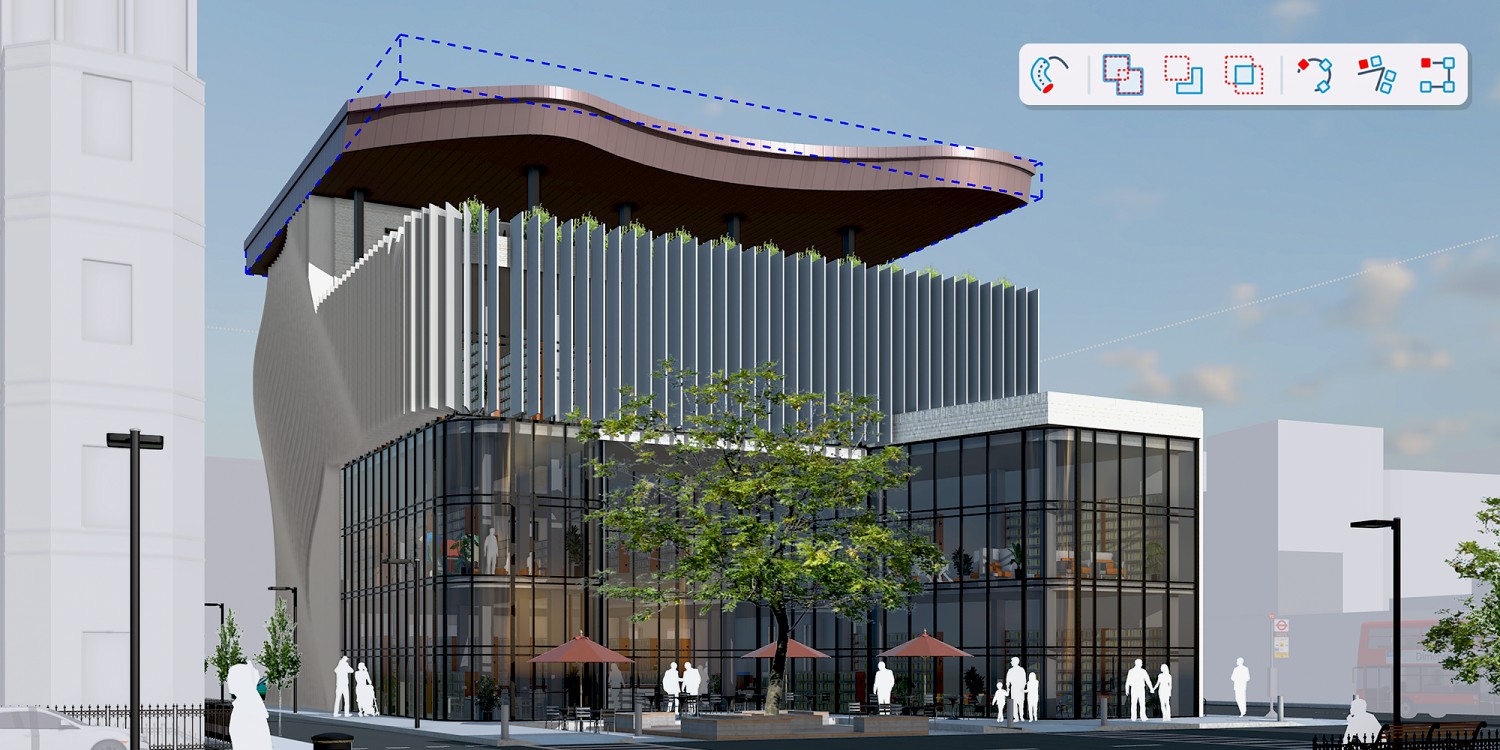
Navrhujte rychlostí svých nápadů. Nové možnosti SketchUpu 2027 poskytnou více času na prozkoumání a nalezení ideálního řešení. Podívejme se podrobněji na nejdůležitější novinky a praktická vylepšení, která nová verze přináší.
Sjednocené uživatelské rozhraní
Po léta fungoval SketchUp na systémech MacOS i Windows stejně, ale jeho uživatelské rozhraní se lišilo. Přechod na jiný operační systém nebo spolupráce s někým, kdo používá jiný systém, tak mohlo být někdy poněkud náročné nebo matoucí.
Verze SketchUp 2027 sjednocuje uživatelská rozhraní desktopových verzí. Pro uživatele Macu to znamená především přístup k funkcím, které byly dosud známé hlavně z prostředí Windows. Nově jsou k dispozici dokovatelné ikonové panely nástrojů, sdružené postranní panely ve výchozím zásobníku nebo přepracované rozhraní pro práci s materiály. Naopak uživatelé Windows získávají modernizované panely nástrojů a dokovatelnou Ruby Console.
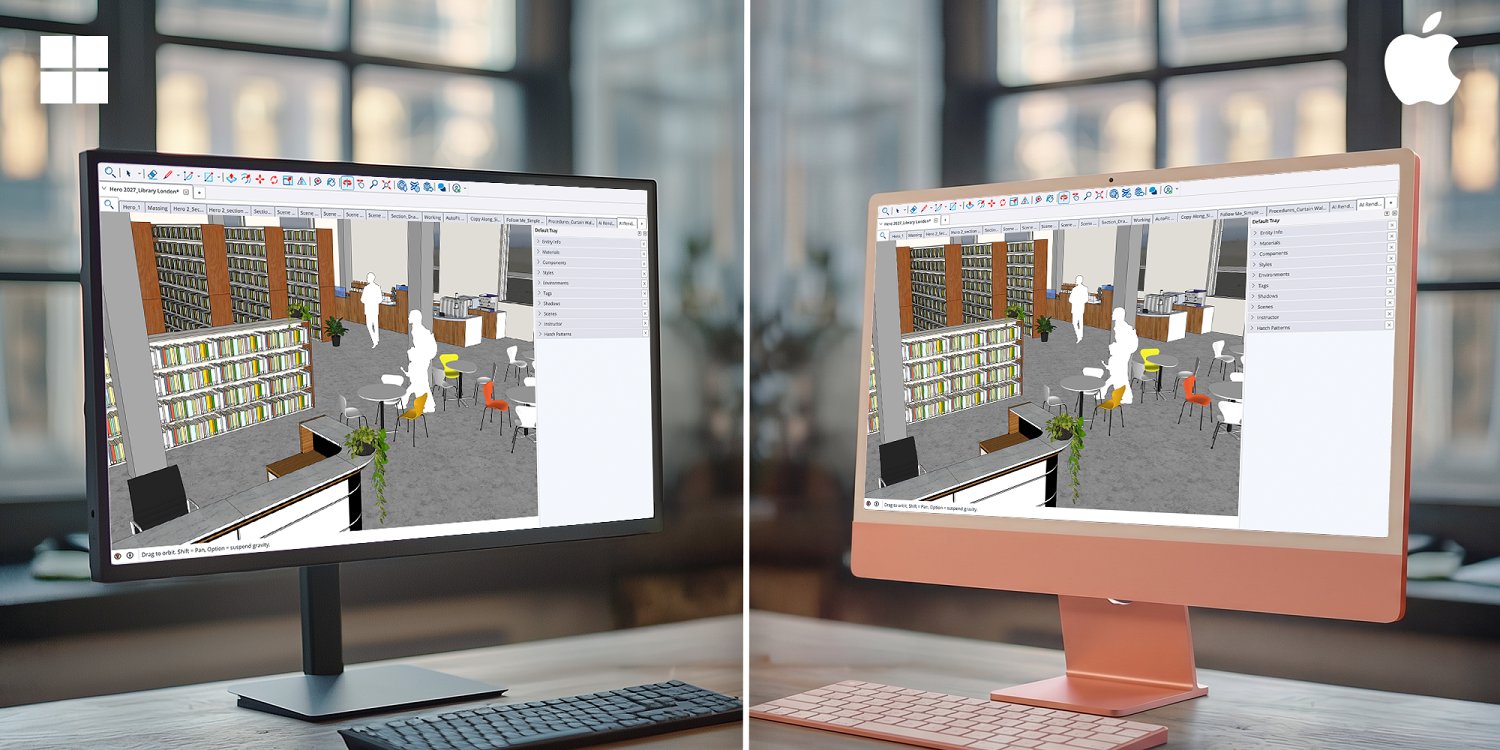
Praktický přínos této změny ocení zejména firmy a týmy, kde se kombinují počítače s Windows a Macem. Zaškolení, návody i každodenní spolupráce budou díky jednotnému prostředí jednodušší. Pokud navíc přecházíte mezi oběma platformami, nebudete se muset znovu učit odlišné ovládání nebo hledat nástroje na jiných místech
Správa více dokumentů
Až do verze 2026 bylo možné, zejména na Windows, otevřít více modelů současně pouze v několika samostatně spuštěných aplikacích SketchUp. To bylo jednak méně přehledné, ale také mnohem náročnější na systémové prostředky počítače.
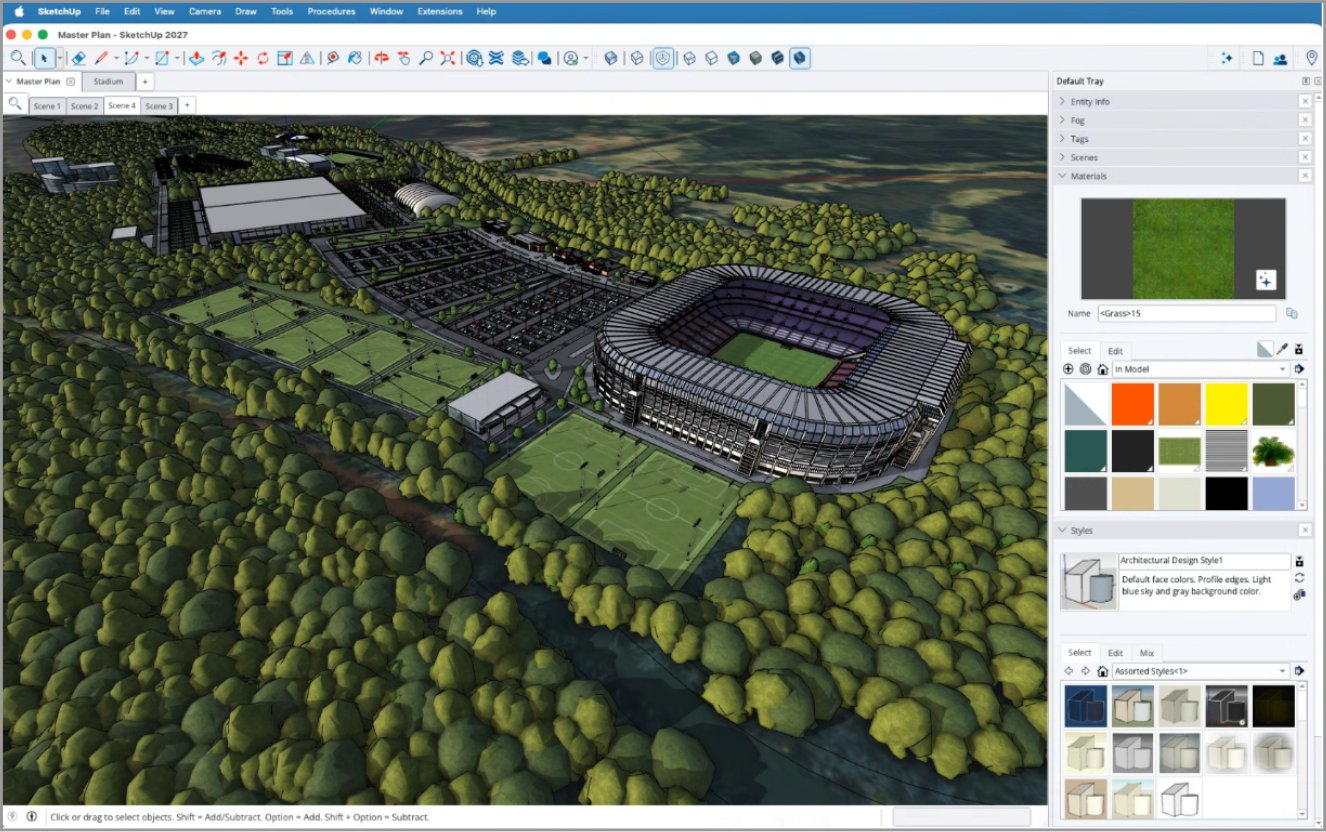
Ve verzi SketchUp 2027 můžete otevírat a upravovat více modelů nebo dokumentů v jediné instanci aplikace SketchUp či LayOut, a to díky následujícím funkcím:
Karty modelů a dokumentů
Při otevření modelu nebo dokumentu se zobrazí nová sekce s kartami (záložkami). Každá karta představuje samostatný dokument nebo model. Když na kartu najedete kurzorem, zobrazí se náhled daného souboru. Ve SketchUpu najdete tuto sekci přímo nad oblastí, kde jsou umístěny záložky scén (Scenes).
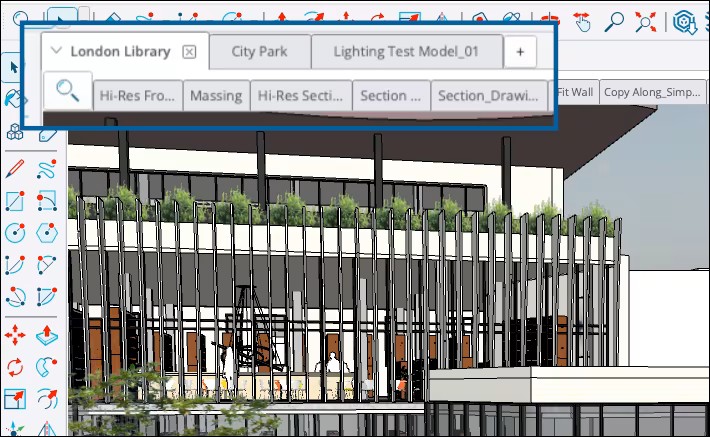
Otevření nového nebo existujícího souboru prostřednictvím nabídky „Soubor“ (File) způsobí jeho otevření na nové kartě. Nový projekt můžete vytvořit také kliknutím na ikonu „+“ (Vytvořit nový model) na liště karet.
Přizpůsobení karet
Pořadí otevřených panelů na liště můžete libovolně měnit a přeskupovat jednoduchým přetažením pomocí myši.
Plovoucí okna modelů
Přetažením karty mimo lištu nebo dvojitým kliknutím na danou kartu ji přesunete do samostatného plovoucího okna. Toto okno si můžete umístit kamkoli – třeba i na druhý monitor. Všechny panely nástrojů a palety zůstávají ve vašem hlavním pracovním prostoru, přičemž je lze nadále používat k úpravám modelu či dokumentu v plovoucím okně. Okno můžete vrátit zpět do podoby karty tím, že jej přetáhnete zpět na lištu nebo dvakrát kliknete na jeho název.
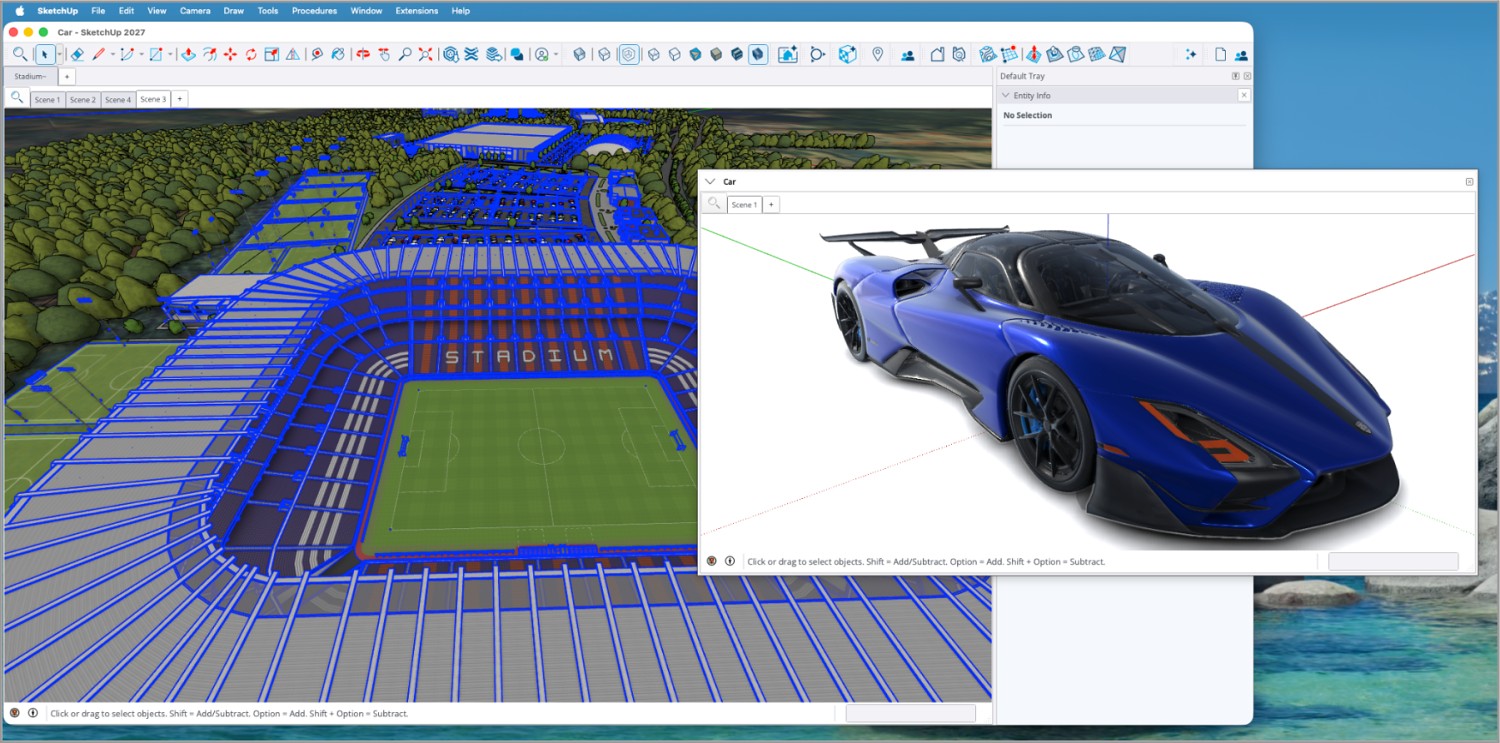
Samostaně otevřený SketchUp
Zajímavou změnou je také chování programu po zavření posledního otevřeného souboru. SketchUp se již automaticky neukončí. Místo toho zůstane spuštěný a zobrazí uvítací obrazovku, ze které lze okamžitě otevřít další model nebo založit nový projekt. Především na pomalejších počítačích to může zpříjemnit práci během dne, kdy uživatel často střídá různé projekty.
Vylepšené karty Scén
V návaznosti na zavedení nového panelu karet modelů prošly několika úpravami rovněž záložky scén. Nyní lze:
- vytvářet nových scén přímo na pásu scén pomocí tlačítka + .
- zobrazovat nebo skrývat seznam scén podle potřeby.
- zobrazit náhled scény při najetí kurzorem na její kartu.
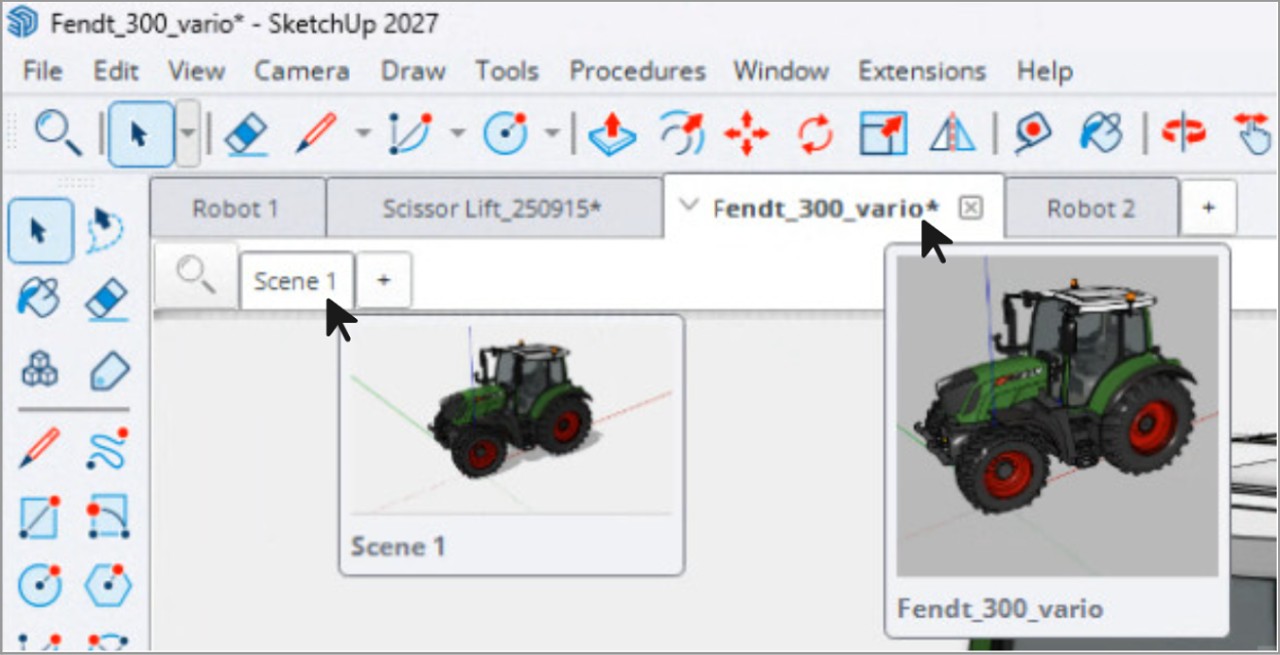
Práce s rozsáhlejšími modely obsahujícími desítky scén je díky tomu přehlednější než v předchozích verzích.
Procedurální nástroje
SketchUp 2027 přináší zcela nový koncept nazvaný SketchUp Procedures. Vybrané modelovací nástroje nyní dokáží vytvářet tzv. procedurální komponenty, které si uchovávají informace o způsobu svého vzniku. Díky tomu lze jejich parametry měnit i dodatečně, bez nutnosti geometrii znovu vytvářet.
Princip je jednoduchý. Když například vytvoříte objekt pomocí nového procedurálního nástroje, SketchUp si zapamatuje zdrojovou geometrii, použitou dráhu i nastavené parametry. Později se k nim můžete vrátit a upravit je přímo v panelu Informace o prvku.
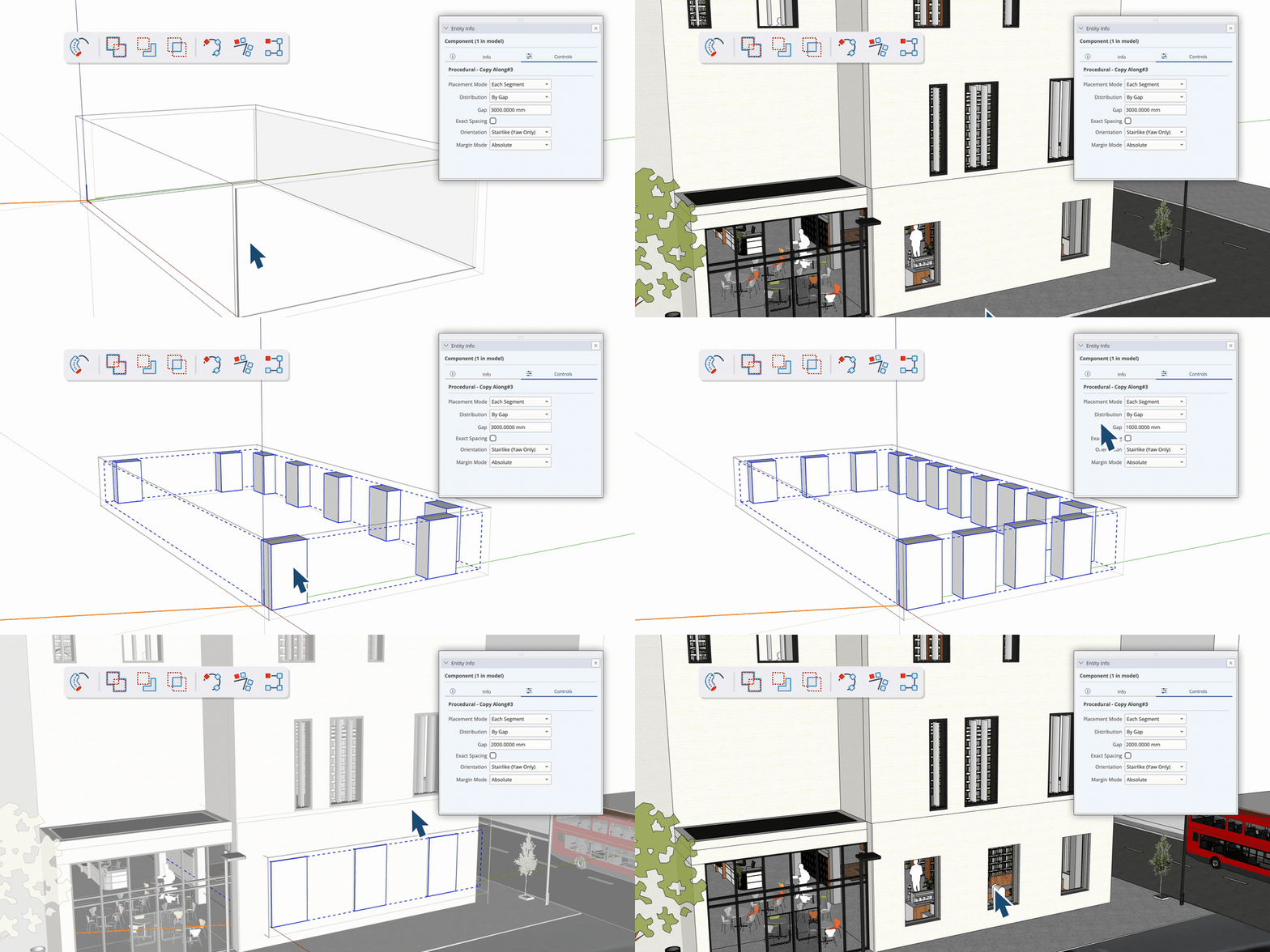
První verze procedurálních nástrojů zahrnuje novou funkci Kopírovat podél (Copy Along), vylepšený nástroj Tažení profilu po dráze (Follow Me) a vybranou část Objemových nástrojů (Solid Tools).
Kopírovat podél (nativně ve SketchUpu)
Nejviditelnější novinkou je nový nástroj pro kopírování objektů podél křivky. Umožňuje rozmístit skupiny nebo komponenty podél zvolené dráhy a následně kdykoliv upravovat jejich rozestupy, počty nebo samotnou trajektorii. Vše zůstává propojené a editovatelné. Typickým příkladem může být:
- alej stromů podél komunikace
- plotové sloupky
- veřejné osvětlení
- nejrůznější zábradlí
- jakékoliv opakující se konstrukční prvky
Dříve bylo možné podobné úlohy řešit v omezené míře tzv. vícenásobným kopírováním nebo pomocí různých rozšíření (externích pluginů). Nyní SketchUp nabízí obdobný princip přímo v základní instalaci.
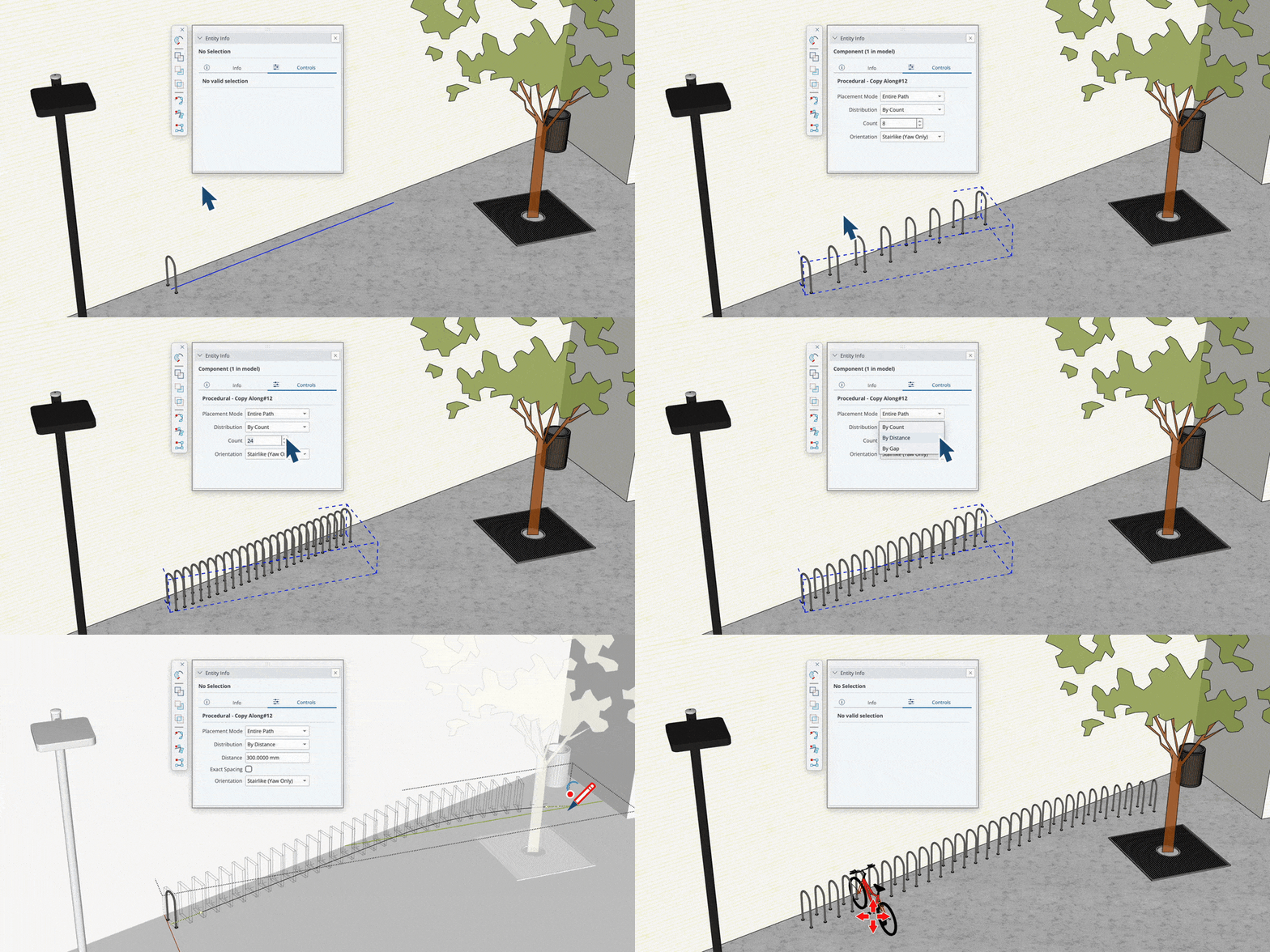
Praktický příklad: Představte si řadu sloupků rozmístěných podél chodníku. Pokud se později změní jeho trasa, stačí upravit původní křivku a rozmístění všech sloupků se automaticky přizpůsobí nové geometrii. Není nutné celý proces opakovat od začátku.
Tažení profilu po dráze (nově nedestruktivně)
Nástroj Tažení profilu po dráze patří mezi nejpopulárnější funkce SketchUpu již řadu let. Ve verzi 2027 získal procedurální podobu. Nově si pamatuje použitý profil i trajektorii a umožňuje jejich následnou úpravu. Zároveň podporuje komplexnější situace s více profily uvnitř skupin a komponent. Zachovány zůstávají také materiály a další atributy vytvořené geometrie.
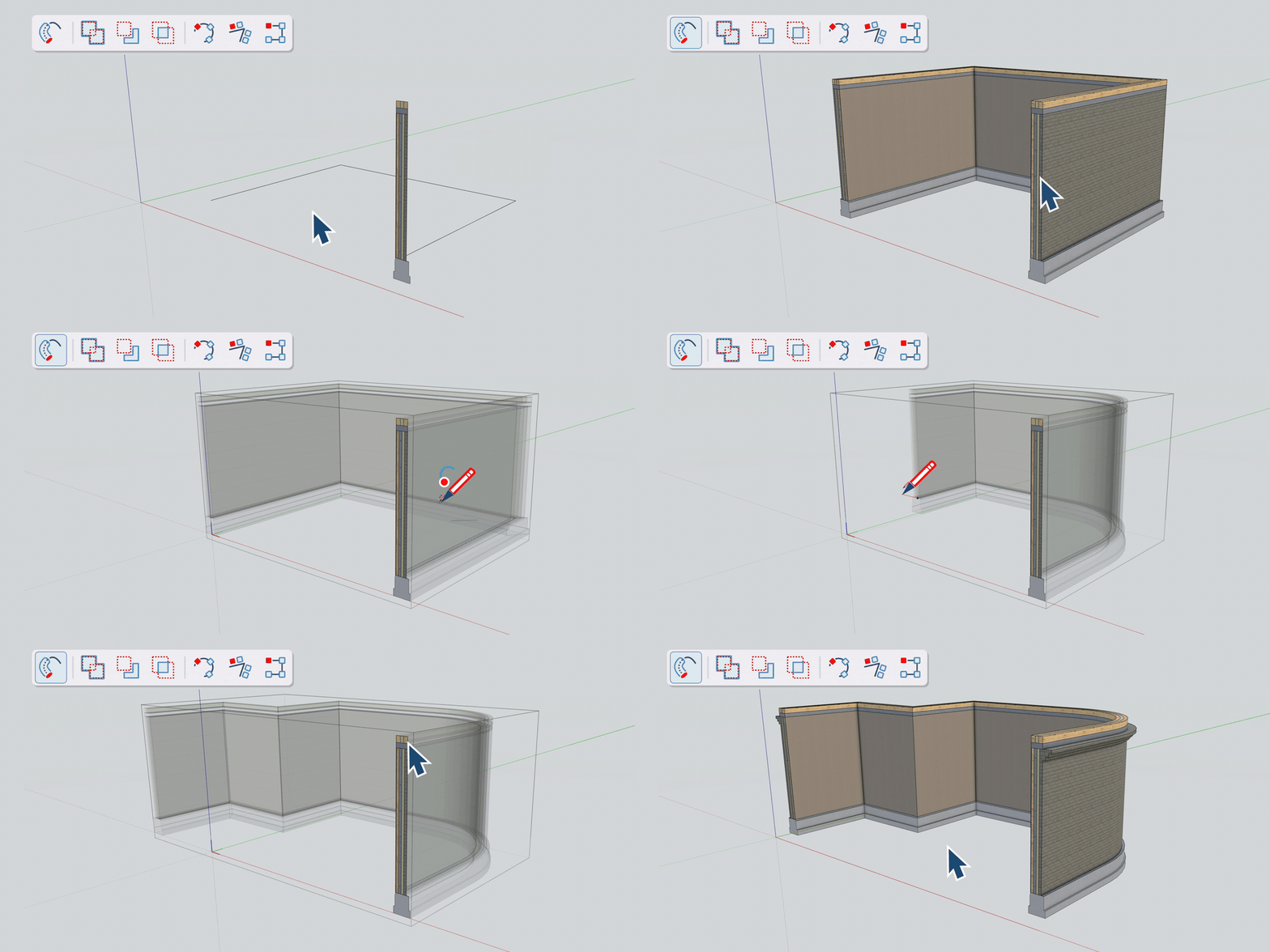
Co to znamená v praxi? Pokud například vytvoříte:
- obrubník podél komunikace,
- profil římsy,
- rám okna,
- lištu u nábytku,
a následně se změní tvar křivky nebo průřezu profilu, není nutné celý objekt přemodelovávat znovu. Stačí upravit vstupní geometrii a výsledný prvek se automaticky přepočítá.
Objemové nástroje (nyní s flexibilitou)
Významnou modernizací prošly také vybrané Objemové nástroje SketchUpu (Solid Tools).
Nově pracují s procedurálními komponentami a podporují takzvané Solid Collections, tedy objekty obsahující více vzájemně vnořených objemových těles. SketchUp se nyní zároveň snaží zachovávat strukturu modelu, tedy Značky, klasifikace i další metadata, kdykoliv je to jen trochu možné. Pro uživatele to znamená menší riziko, že po použití booleovských operacích přijdou o důležitou organizaci modelu.
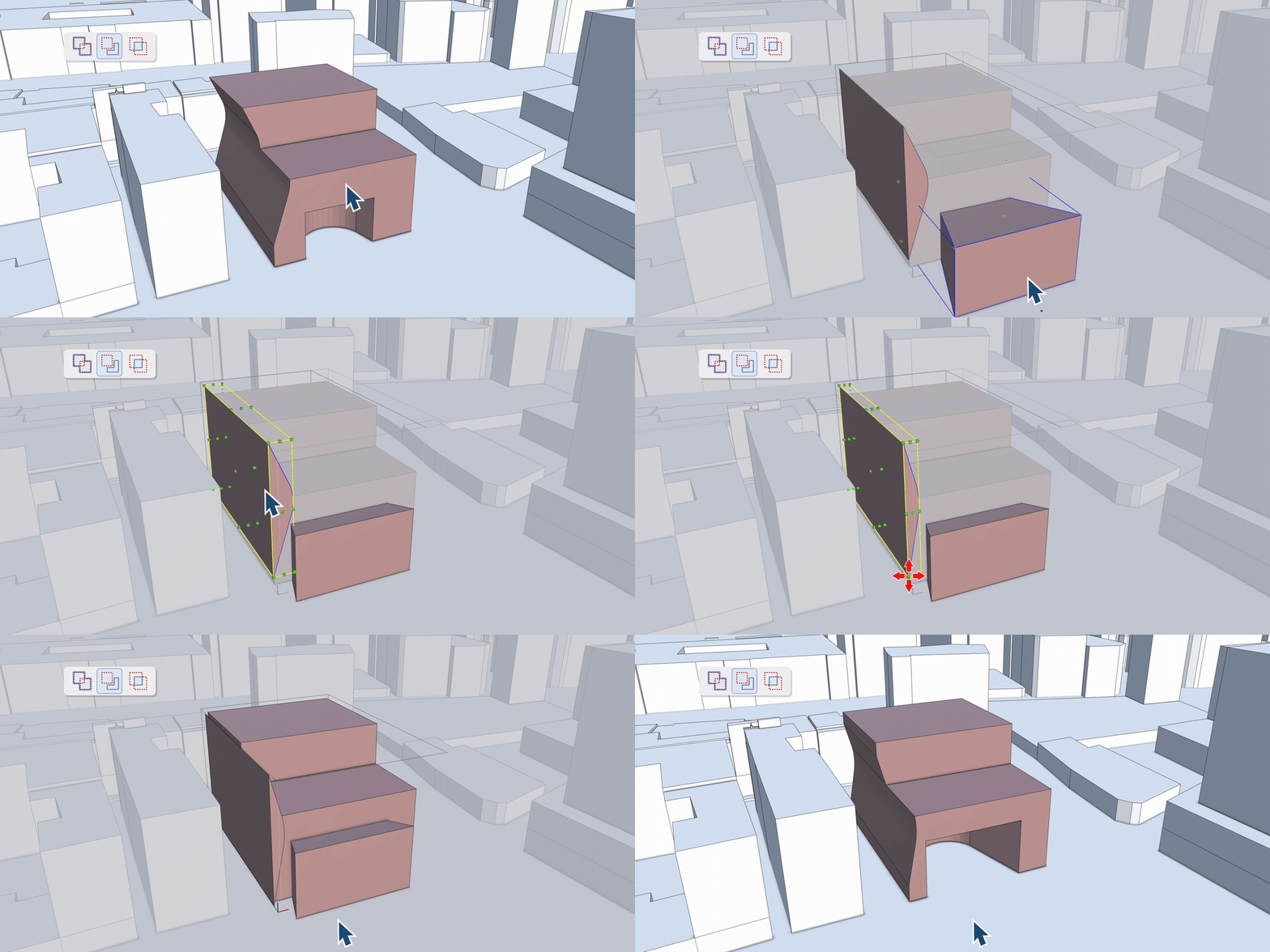
Výhody v každodenní práci: Největší přínos procedurálních nástrojů nespočívá v tom, že by umožňovaly vytvořit geometrii, kterou by dříve vytvořit nešlo. Zásadní je možnost vrátit se k provedené operaci a upravit ji bez opakování celé práce. To oceníte především u opakujících se prvků, dlouhých profilů a extruzí, variantních návrhů nebo projektů, kde dochází k častým změnám během návrhu.
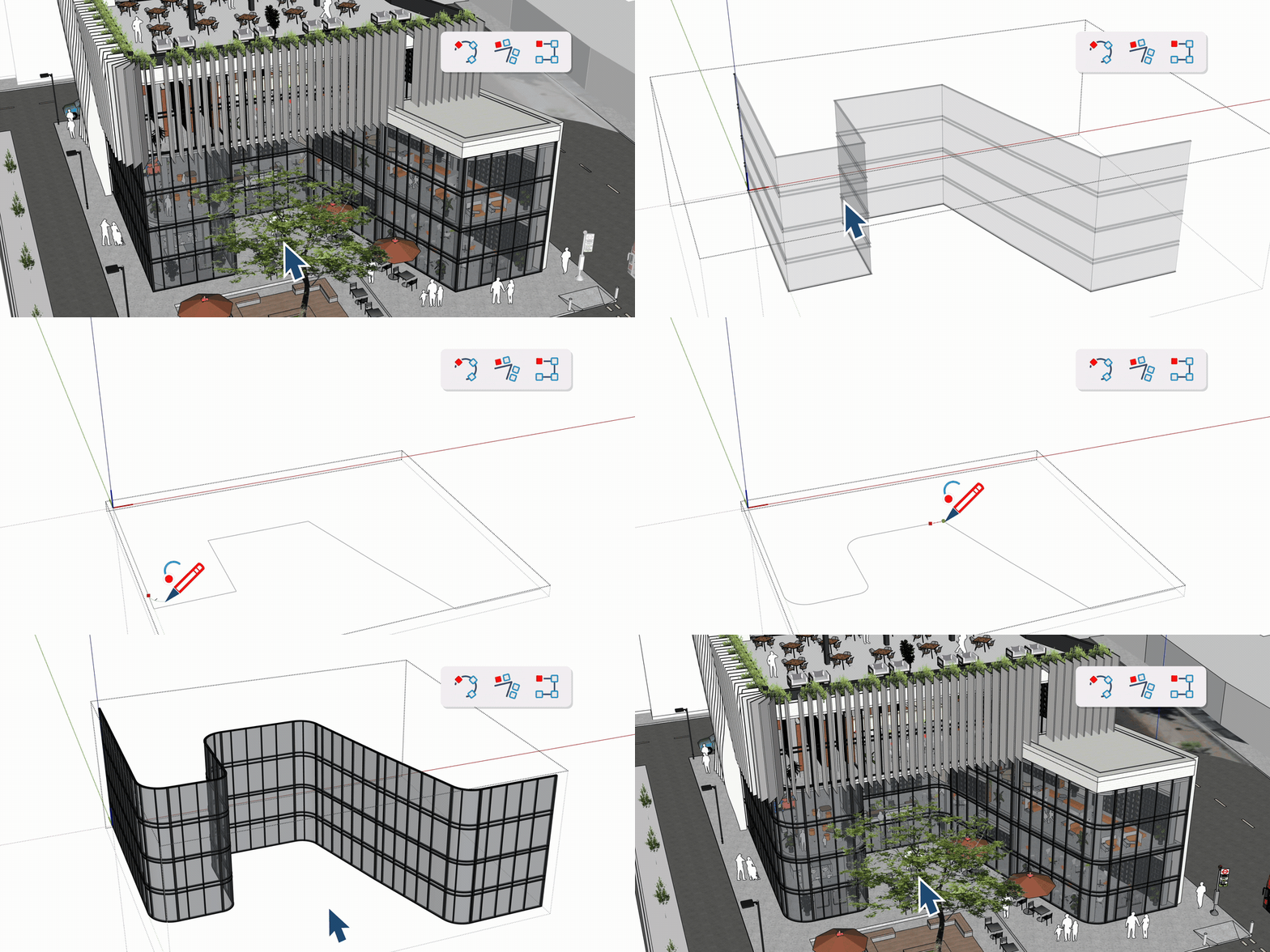
Ovládací prvky pro procedurální nástroje se zobrazují na panelu Informace o prvku. SketchUp si nadále zachovává svou jednoduchost. Pokud během práce zjistíte, že procedurální chování již nepotřebujete, můžete komponentu kdykoliv převést na běžnou geometrii pomocí nových možností kontextové nabídky Vytvořit neprocedurální nebo Rozložit na vstupy, které odstraňují procedurální vlastnosti komponenty, ale zachovávají v modelu buď finální nebo zdrojovou geometrii.
Dle tvůrců jsou další procedurální nástroje pro SketchUp ve vývoji pro budoucí verze. 😊
Šrafování výplní řezů
Jedním z často zmiňovaných požadavků uživatelů bylo lepší grafické zobrazení řezů přímo ve SketchUpu. Verze 2027 proto přináší podporu šrafování řezových ploch, které je dobře známé z CAD a BIM aplikací. Nyní pokud model protne řezová rovina, mohou být jednotlivé objekty nebo materiály zobrazeny pomocí vlastních šrafovacích vzorů namísto dřívější jednotné výplně.
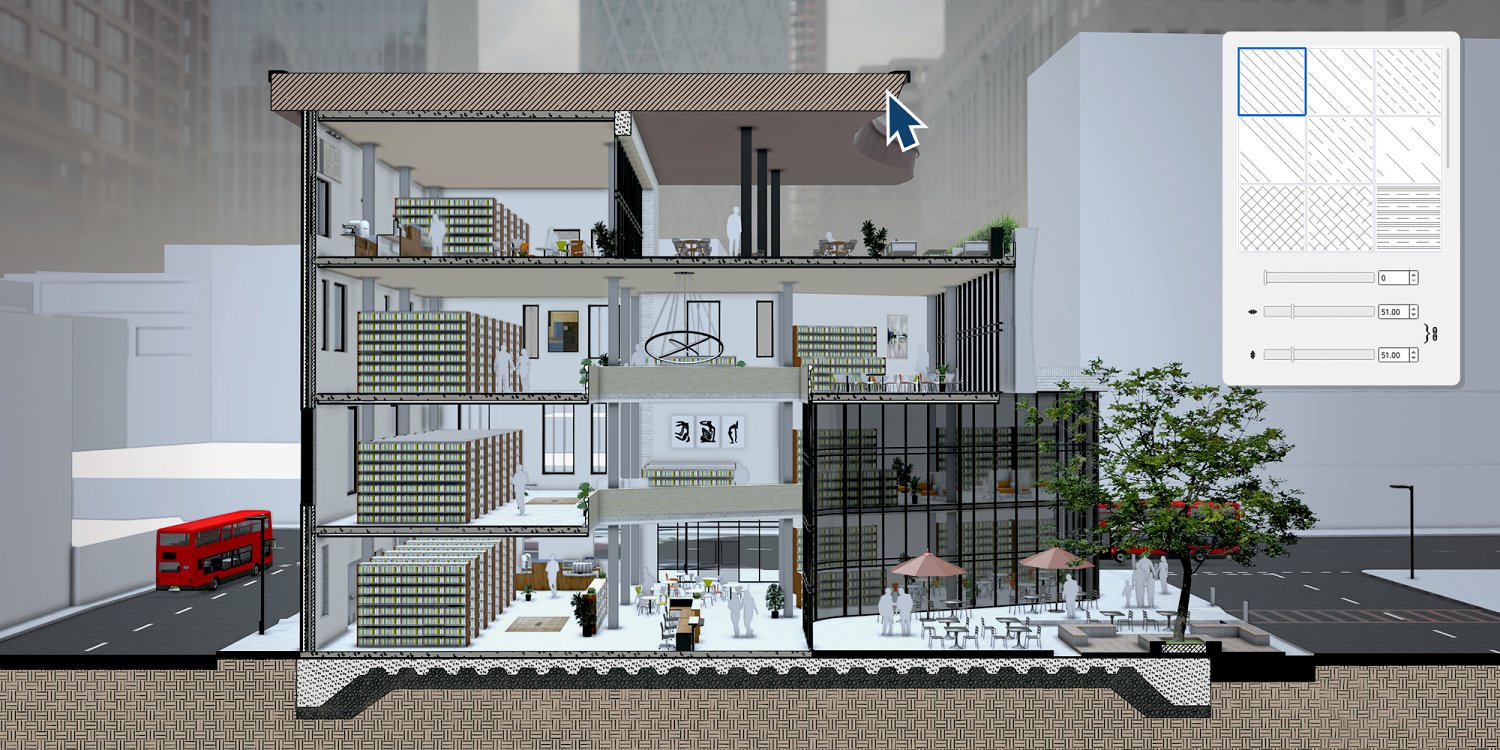
Novinkou je samostatný panel Vzory šraf, ve kterém lze stávající šrafy spravovat, vytvářet nové nebo importovat z externích zdrojů. SketchUp dodává vlastní knihovnu základních vzorů, podporován je ale také import standardních souborů *.PAT, které řada uživatelů zná z CAD aplikací.
Zajímavou možností je vazba šrafů na materiály. Pokud například materiálu „Beton“ nebo „Dřevo“ přiřadíte konkrétní šrafu, bude se automaticky zobrazovat ve všech řezech objektů využívajících daný materiál. Není tedy nutné nastavovat šrafu každou konstrukci samostatně.
Současně však zůstává zachována možnost přepsat nastavení na úrovni konkrétní skupiny nebo komponenty. V případě potřeby tak lze vybranému objektu přiřadit jinou šrafu bez ohledu na použitý materiál.
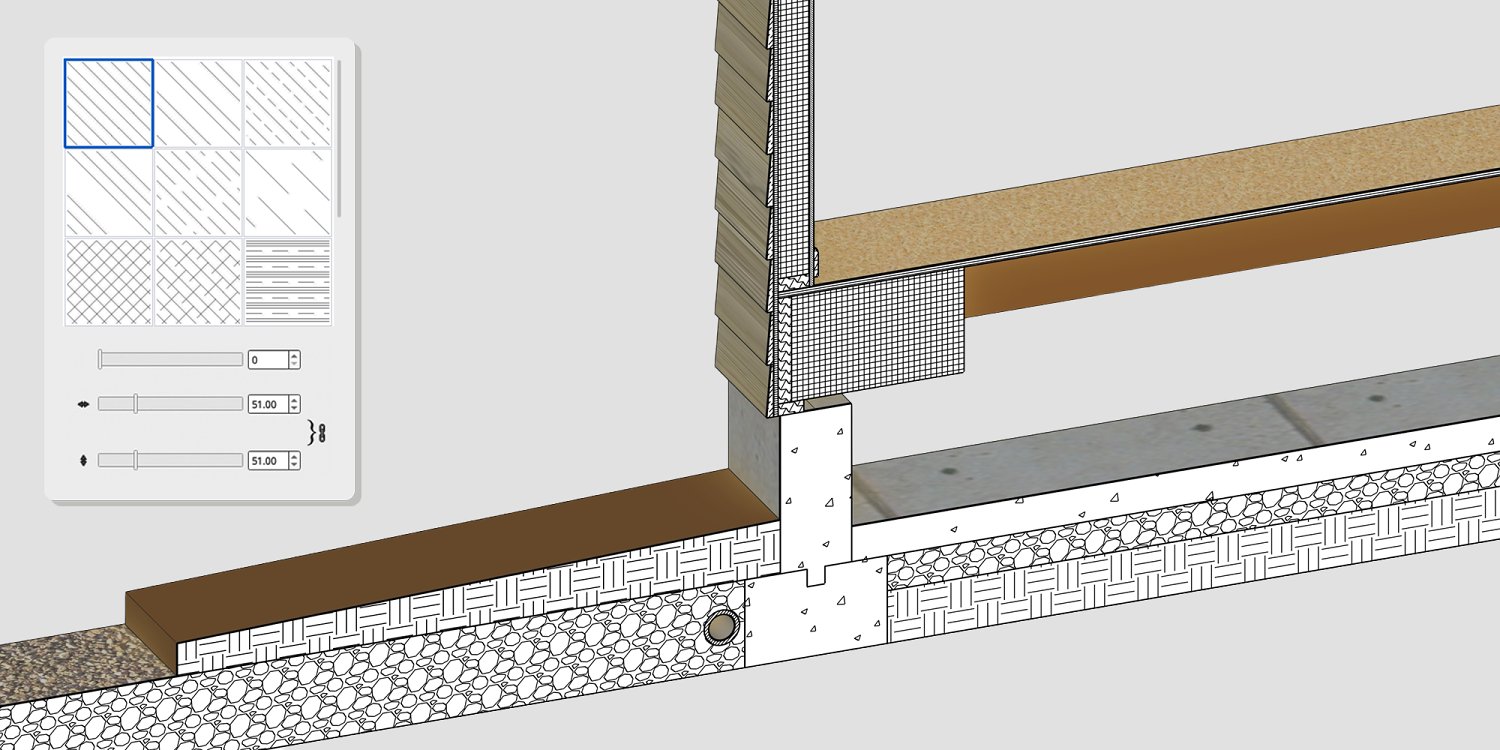
Pro uživatele, kteří preferují dosavadní způsob práce, je k dispozici také přepínač umožňující použít pro celý model jednotnou řezovou výplň, podobně jako v předchozích verzích SketchUpu.
Co to bude znamenat v praxi?
- přehlednější a profesionálnější zobrazení řezů
- snadnější rozlišení jednotlivých konstrukcí
- možnost přiřadit šrafy konkrétním materiálům
- méně dodatečných úprav při přípravě dokumentace
Rychlejší generování vektorových pohledů a řezů
SketchUp 2027 přináší nový engine pro generování vektorových pohledů a řezů (Hidden Line Rendering), který výrazně zkracuje čas potřebný pro výpočet složitějších scén při zachování nebo zlepšení kvality výsledného výstupu.
Největší přínos pocítíte zejména při práci s rozsáhlými modely a při přípravě dokumentace v LayOutu, kde dochází k častému přeregenerování pohledů po změnách ve SketchUp modelu.
Nový engine je ve výchozím nastavení zapnutý. V případě potřeby jej lze přepnout zpět na původní způsob vykreslování. Ve SketchUpu najdete toto nastavení v horním roletovém menu Dialogová okna / Preference / Grafika v sekci Renderovací engine pro vektorové formáty.
V LayOutu pak v menu Dialogová okna / Preference / Výkon v sekci Vektorový a hybridní vykreslovací engine.
Nové chytřejší Živé komponenty
SketchUp 2027 přináší novou metodu vkládání Živých komponent nazvanou AutoFit. Při přetažení této komponenty do modelu (pozn. tzv. Živou komponentu poznáte podle symbolu modrého blesku v pravém dolním rohu náhledu) dokáže SketchUp automaticky rozpoznat okolní geometrii a přizpůsobit jí velikost nebo tvaru vybraného objektu.
Funkce AutoFit zahrnuje:
- Umístění pomocí přetažení (drag-and-drop) – Prvky Live Component s funkcí AutoFit můžete snadno umístit na libovolné plochy ve svém modelu. Při přesouvání prvku se po najetí kurzorem na plochu zobrazí vizuální zvýraznění, které vám napoví, kde přesně se prvek po umístění objeví.
- Automatická konfigurace – Jakmile prvek umístíte na existující plochu, ten okamžitě upraví svou velikost i tvar tak, aby na ni přesně pasoval.
- Přizpůsobení jakékoli rovné ploše – Prvek můžete připojit k plochám, které se nacházejí uvnitř jiných komponent nebo skupin, aniž byste je museli otevírat, upravovat nebo rozbíjet (explodovat).
- Okamžité nastavení orientace – Během umisťování můžete interaktivně upravit počáteční body a směry zarovnání (například úhel položení podlahových prken nebo vzor dlažby) a zajistit tak správnou orientaci parametrické geometrie.
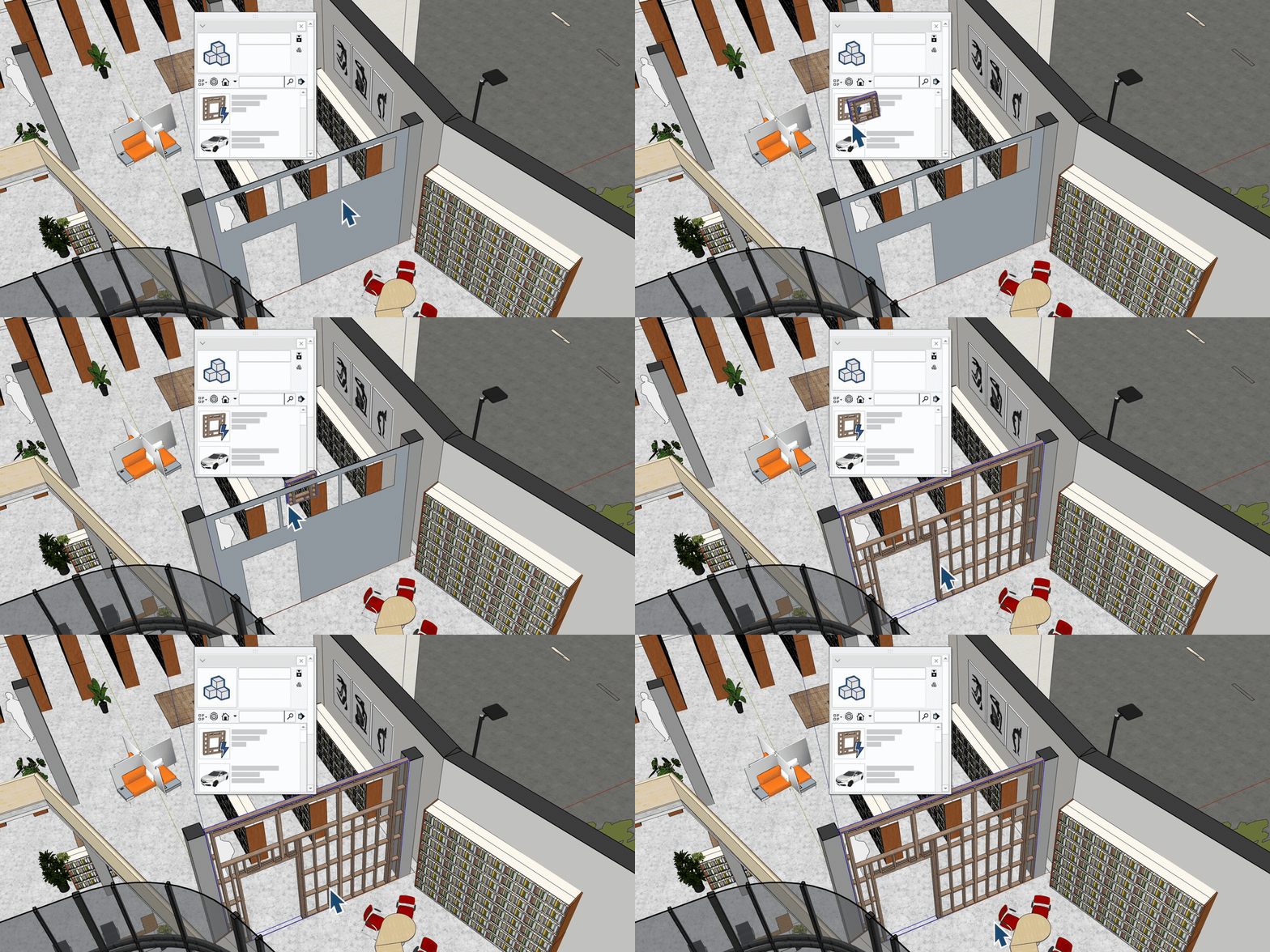
Následně je samozřejmě možné parametry dále upravovat běžným způsobem. Kromě online knihovny 3D Warehouse naleznete několik příkladů těchto nových Živých komponent i jako součást instalace SketchUp na panelu Komponenty v samostatné složce.
Přesnější geolokace pomocí souřadnicových systémů (CRS)
SketchUp 2027 rozšiřuje funkci Add Location o podporu souřadnicových referenčních systémů (CRS – Coordinate Reference System). Model tak lze nově umístit nejen podle mapového podkladu, ale také pomocí projektových souřadnic používaných geodety, projektanty nebo BIM aplikacemi.
Pokud pracujete na větším projektu a potřebujete model přesně usadit do souřadnic stavby, můžete nyní zadat příslušný souřadnicový systém již při geolokaci modelu. Výběrem možnosti Souřadnicového referenčního systému se otevře okno, kde můžete importovat preferovaný CRS nebo kalibrační soubor.
Funkce je dostupná v menu Soubor / Přidal lokalitu, kde lze nově vybrat právě souřadnicový systém projektu a zadat odpovídající souřadnice. Informace o CRS se následně automaticky zahrnou také do exportu IFC.
Tímto způsobem lze výrazně omezit problémy s následným umisťováním modelů při výměně dat mezi různými profesemi a BIM aplikacemi.
Nové možnosti importu a exportu DWG a DXF
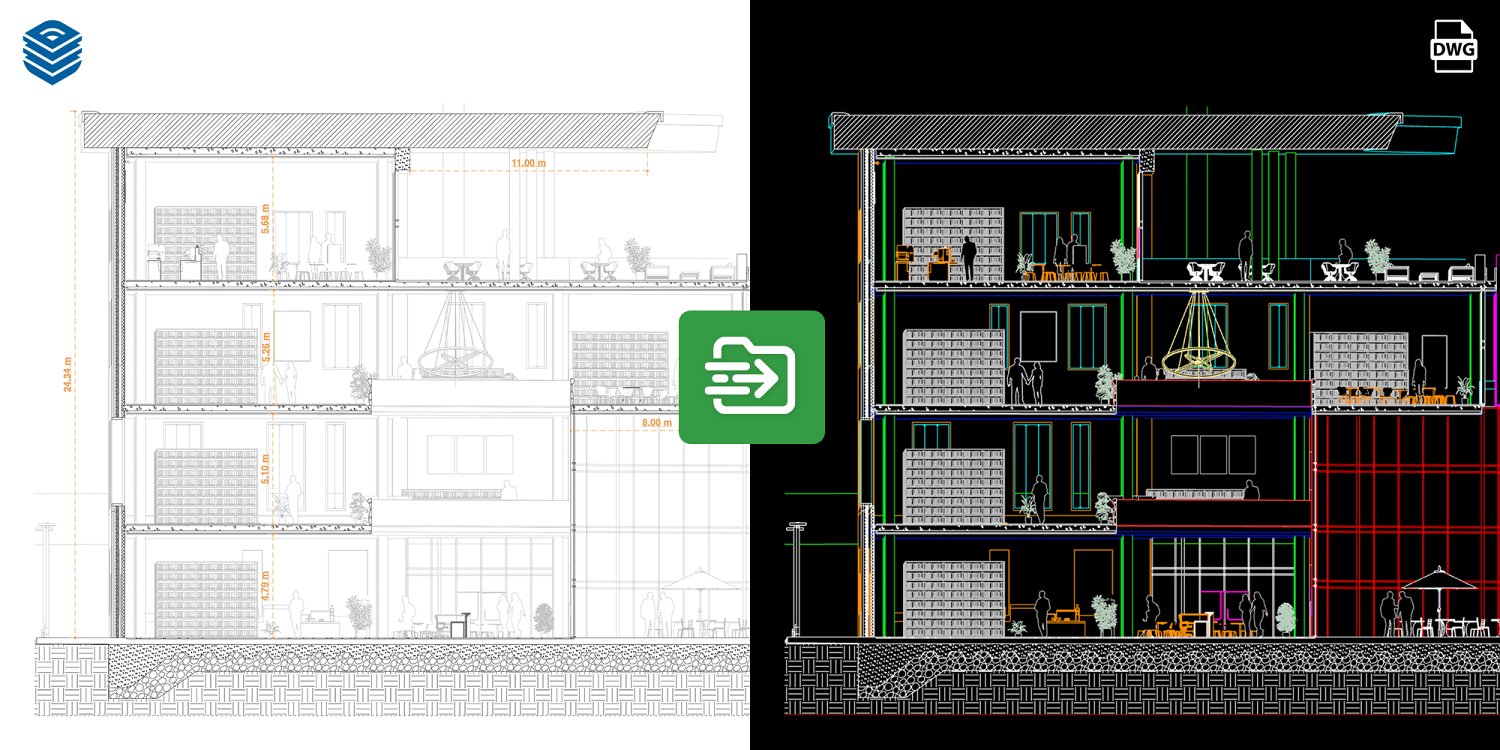
SketchUp 2027 přináší několik vylepšení, která usnadňují výměnu dat s dalšími CAD systémy. Nově získáváte větší kontrolu nad tím, jak budou DWG a DXF soubory při importu zpracovány a jak budou následně exportovány zpět do CAD prostředí.
Při importu lze nově přesněji ovlivnit převod zakřivených ploch do polygonové geometrie. Uživatel tak může rozhodnout, zda upřednostní vyšší přesnost modelu nebo naopak menší velikost a rychlejší zpracování souboru.
Nové možnosti se týkají také importu textů, kót a šraf. Ty lze převést jako nativní objekty SketchUpu, případně pouze jako kresbu podle potřeb konkrétního projektu. Zajímavou novinkou je rovněž možnost importovat metadata obsažená v DWG a DXF souborech. Tyto informace se následně ukládají přímo do modelu a mohou být využity v navazujících BIM pracovních postupech.
Také export 3D DWG a DXF nabízí nové volby pro optimalizaci výsledné geometrie podle cílové aplikace. Nové volby najdete přímo v dialozích Import DWG/DXF a Export DWG/DXF, kde se objevily nové sekce pro nastavení geometrie, anotací a metadat.
Vylepšená podpora IFC a BIM workflow
SketchUp 2027 pokračuje ve vylepšování BIM workflow a přináší několik novinek zaměřených na práci s formátem IFC a výměnu dat mezi jednotlivými profesemi.
Při importu IFC souborů lze nově zvolit, zda se tagy vytvoří podle IFC tříd, podle IFC vrstev, nebo se nevytvoří vůbec. Díky tomu máte větší kontrolu nad organizací modelu již při jeho načtení. Rozšířena byla také podpora některých IFC objektů a geometrických typů, které se v minulosti nemusely zobrazovat správně. To zlepšuje kompatibilitu při výměně dat s dalšími BIM aplikacemi.
Významnou změnou prošel také formát TrimBIM. Nástroje pro import a export nyní nabízejí stejné možnosti jako práce s IFC soubory, což přináší konzistentnější BIM workflow napříč platformami společnosti Trimble.
Na novou podporu souřadnicových systémů (CRS) navazuje také export IFC. Je-li model geolokován pomocí CRS, SketchUp automaticky uloží informace o souřadnicovém systému i skutečné poloze modelu. Při otevření v navazujících BIM aplikacích tak odpadá nutnost model znovu ručně usazovat do správných
Nové možnosti jsou dostupné přímo v dialogových oknech IFC Import, IFC Export a TrimBIM Import/Export. Nastavení tagů najdete během importu IFC souborů, zatímco informace o CRS se přenášejí automaticky při exportu správně geolokovaného modelu.
Přehlednější Outliner
Panel Outliner získal nové možnosti řazení, které usnadňují orientaci ve složitějších modelech. Kromě klasické hierarchie skupin a komponent lze nově objekty řadit také podle Značek (Tagů).
Tato možnost přijde vhod především u rozsáhlejších projektů, kde jsou Značky využívány pro organizaci jednotlivých profesí, konstrukcí nebo etap návrhu. Rychleji tak najdete související objekty bez nutnosti procházet celou strukturu modelu.
Vylepšené ovládání touchpadem
Verze pro Windows i MacOS se dočkaly vylepšení stávající podpory touchpadu díky využití dalších modifikačních kláves. Zařízení se systémem MacOS již nějakou dobu podporu touchpadu v aplikaci SketchUp nabízejí. SketchUp 2027 tuto funkcionalitu rozšiřuje i na systém Windows a zároveň přináší další vylepšení pro obě platformy.
Pro následující akce ve SketchUpu použijte gesto jedním prstem na dotykové ploše touchpadu v kombinaci se současným stiskem modifikačních kláves na klávesnici:
- Ctrl+Alt (CMD na MacOS) místo použití ikony Kroužení (otáčení modelem)
- Shift+Ctrl+Alt (CMD na MacOS) místo použití ikony Panoramování (posouvání po obrazovce)
Úpravy obrázků a SketchUp výřezů přímo v LayOutu
LayOut 2027 nově umožňuje upravovat vzhled obrázků nebo výřezů SketchUp přímo v dokumentu. Pokud jste dosud potřebovali upravit jas renderu, zesvětlit podklad nebo potlačit barvy podkreslené situace, bylo často nutné použít externí grafický editor. Nově lze řadu těchto úprav provést snadno přímo v LayOutu.
Nový panel Úpravy obrázků nyní obsahuje celkem 5 nedestruktivních ovládacích prvků, které vám pomohou lépe doladit obrázky v dokumentu:
- Neprůhlednost – Upravte průhlednost obrázků nebo výřezů modelů SketchUp.
- Jas a Kontrast – Rychle opravte problémy s expozicí nebo vylepšete vizuální dopad fotografií a renderů.
- Odstín a Sytost – Jemně dolaďte vyvážení barev nebo zcela odstraňte sytost obrázků a vytvořte stylizovanou dokumentaci ve stupních šedi.
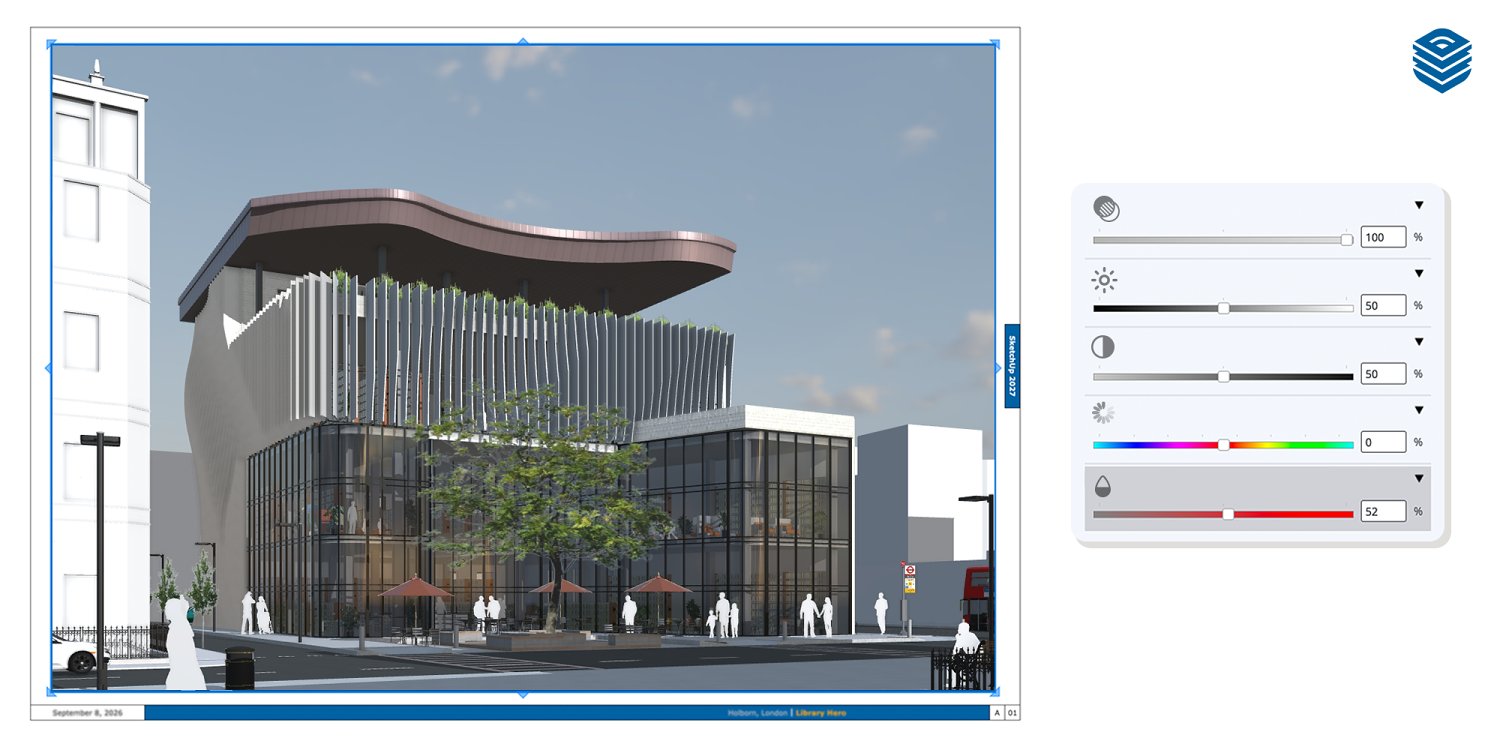
U každého parametru je k dispozici vlastní tlačítko Reset pro obnovení původního nastavení. Pokud chcete zrušit všechny úpravy najednou, stačí použít volbu Obnovit vše.
Bezstránkové kreslení v LayOutu
Nový režim kreslení na panelu Měřítko výkresu nově dovoluje přepnout výkres na neomezený pracovní prostor, který umožní soustředit se na návrh a kreslení spíše než na správu stránek.
Na panelu Měřítko výkresu jednoduše kliknete na tlačítko Přejít do režimu kreslení, čímž zahájíte „bezpapírovou“ relaci. Nekonečné plátno obsahuje červené a zelené osy začínající v bodě 0,0, které jakoby zrcadlí modelové prostředí SketchUpu. Poté můžete kreslit v plném měřítku 1:1 s použitím souřadnic reálného světa. Můžete také změnit barvu papíru a nastavení mřížky.
Pokud v panelu Měřítko výkresu kliknete na Ukončit režim kreslení, LayOut převede vaši práci do skupiny s použitím měřítka 1:50 pro metrické jednotky, případně ¼” = 1′ pro imperiální. Toto měřítko můžete změnit buď před vstupem do režimu kreslení, nebo po jeho ukončení změnou měřítka skupiny.
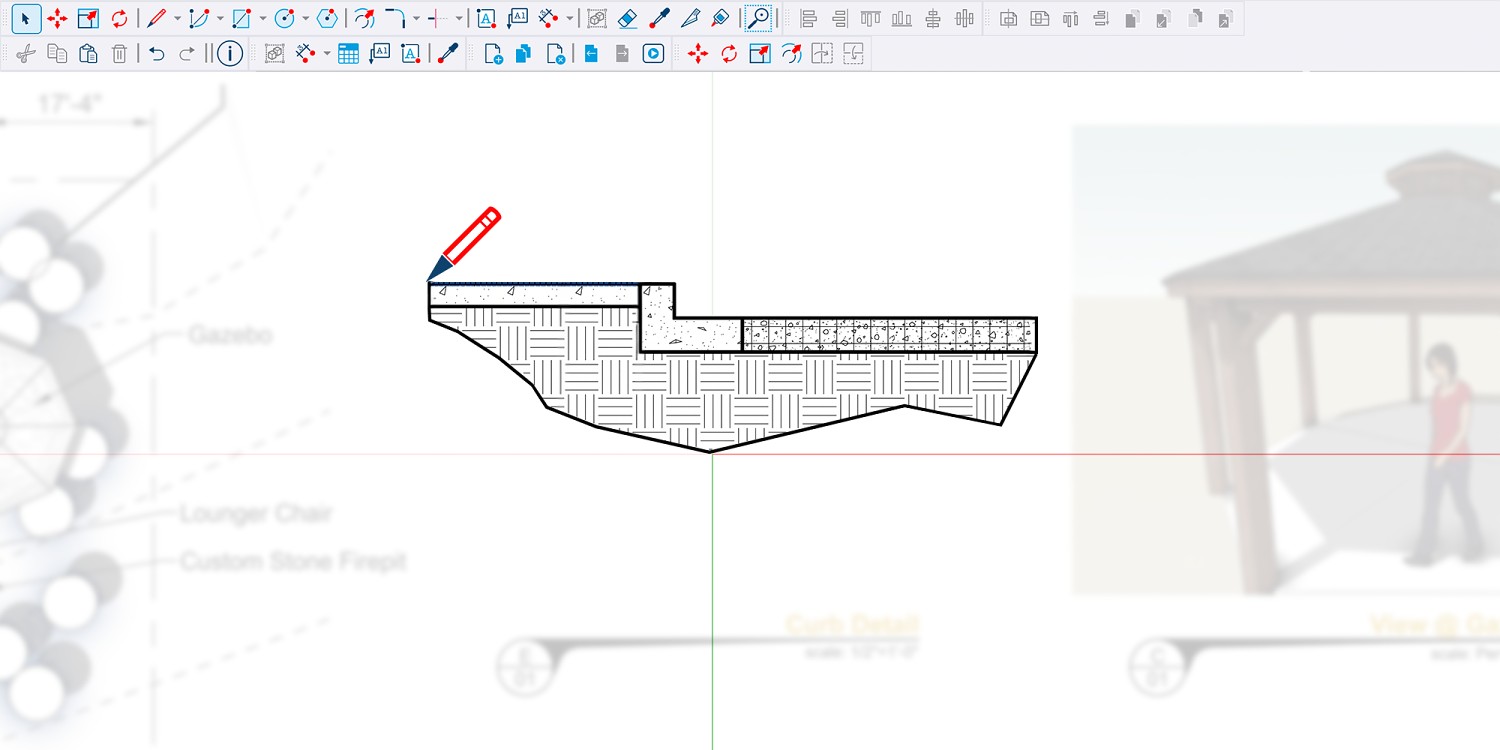
Na panelu Měřítko výkresu jsou k dispozici také možnosti Skrýt a Zeslabit zobrazení zbytku dokumentu pro ještě větší kontrolu nad vaší kresbou.
Aktualizace hardwarových a softwarových požadavků, kompatibilita
Pro desktopové verze SketchUp Pro a Studio 2027 jsou aktuálně podporovány následující operační systémy:
- Windows: 64-bitová verze Windows 11.
- MacOS: 64-bitové verze Mac OS 27 (Golden Gate), 26 (Tahoe), 15 (Sequoia).
Změnou v podporovaných operačních systémech proti předchozí verzi SketchUp 2026 je přidání podpory pro Mac OS 27 (Golden Gate). Naopak byla ukončena podpora operačního systému Windows 10 a pro MacOS byla ukončena podpora procesorů Intel.
Pokud je Váš počítač nebo operační systém starší než ty, které jsou jako podporované výše uvedeny, je třeba pro spuštění a správné fungování SketchUpu 2027 provést jeho aktualizaci.
Podrobné informace o aktuálních systémových požadavcích pro nový SketchUp 2027 naleznete na samostatné stránce věnované doporučeným a minimálním systémovým požadavkům.
Kompletní archiv novinek předchozích verzí SketchUp
Pokud jste dočetli až sem, vidíte, že SketchUp 2027 přináší mimořádně rozsáhlou sadu novinek. Mnohé z nich mají potenciál stát se součástí každodenní práce a výrazně ovlivnit způsob, jakým budete své projekty vytvářet, upravovat nebo dokumentovat.
Chcete si všechny novinky vyzkoušet na vlastních projektech? Stáhněte si aktuální verzi SketchUp ze sekce Ke stažení. K dispozici je plně funkční 7 denní trial verze, kterou můžete používat po celou zkušební dobu bez omezení.
Máte zájem pořídit si plnou licenci SketchUp? Případně máte nějaké otázky? Kontaktujte nás buď přímo nebo nám napište prostřednictvím poptávkového formuláře níže.
Dotazy? Rádi se podělíme o naše zkušenosti a navrhneme optimální řešení dle Vašich konkrétních potřeb a očekávání.
