


Co je nového ve SketchUp 2026.1 update!
Prosincová aktualizace SketchUp 2026.1 přináší výrazný technologický posun. Do popředí se dostává hluboká integrace umělé inteligence, která má za cíl jediné: zbavit vás rutinních úkolů a nechat vám více času na samotný návrh. Kromě AI prvků však update řeší i dlouholetá přání uživatelů platformy Windows v podobě přenosu osobního nastavení mezi verzemi nebo možnosti importu PDF formátu jako podkladu.
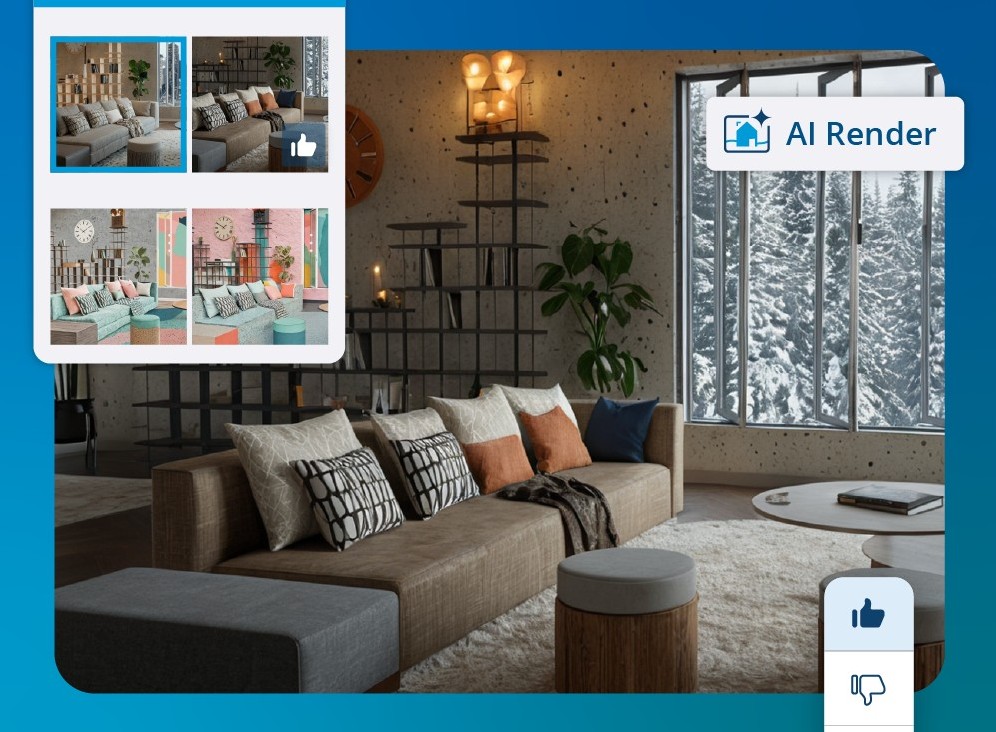
SketchUp AI: Renderování a modelování nové generace
Umělá inteligence ve SketchUpu již není experimentálním doplňkem, ale plnohodnotnou součástí prostředí. Najdete ji pod novou ikonou „SketchUp AI“ v hlavním panelu.
AI Render (dříve Diffusion)
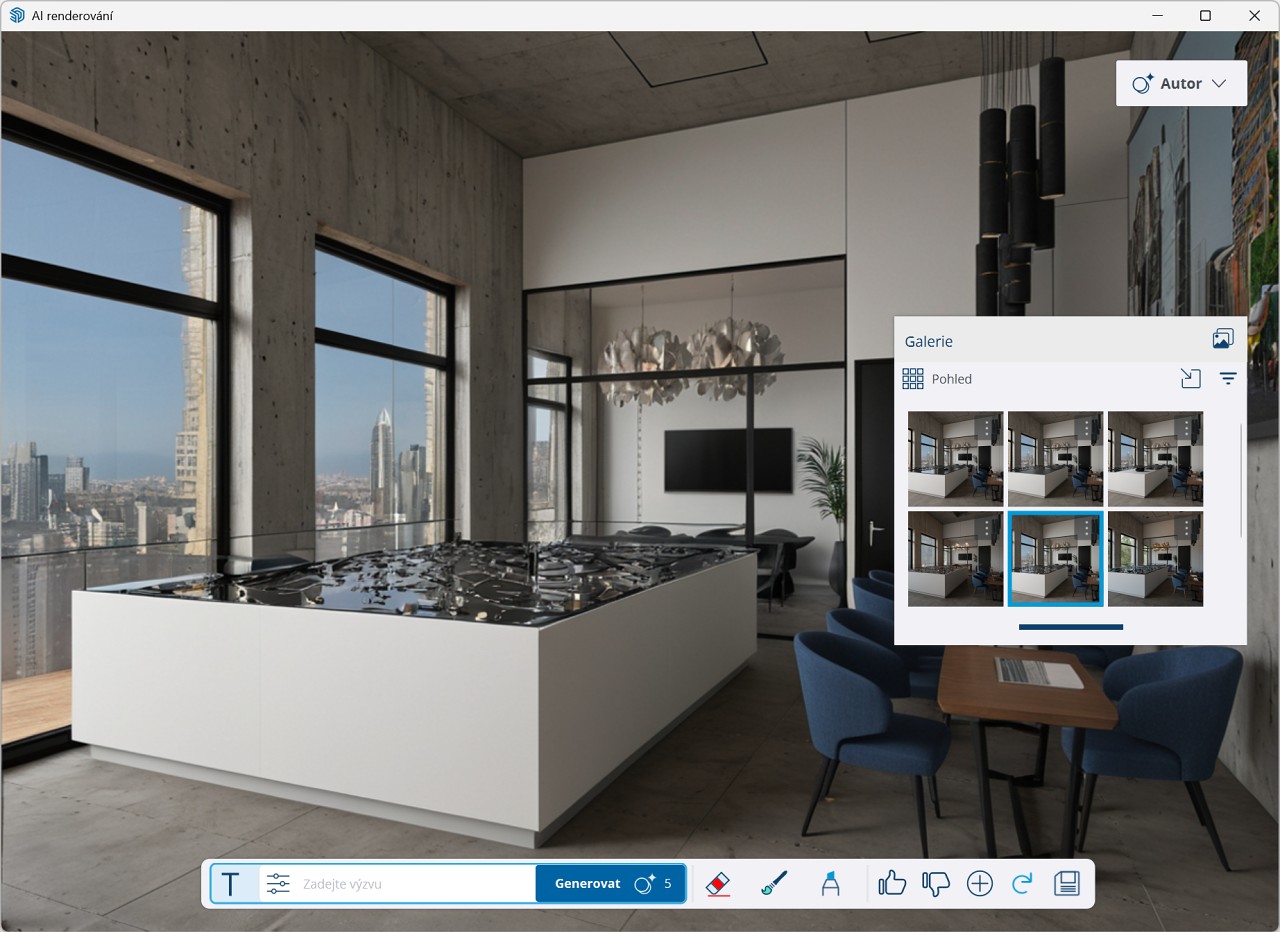
Nástroj pro generování vizualizací, který možná znáte jako samostatné doinstalovatelné rozšíření Diffusion, je nyní plně integrován jako AI Render. Umožňuje vytvářet fotorealistické výstupy přímo z aktivního okna (viewportu) modelu SketchUpu.
- Jak s AI Renderem pracovat: stačí nastavit pohled na modelu SketchUpu, vybrat jeden z přednastavených stylů (např. Exterior Photo, Watercolor nebo jednoduše Auto) a spustit generování. Pro přesnější výsledky můžete doplnit i vlastní textový popis (prompt).
- Další klíčová nastavení: pro profesionální práci je zásadní posuvník Respect Model Geometry. Pokud jej nastavíte na maximum, AI bude striktně dodržovat danou geometrii vašeho 3D modelu. Nižší hodnoty naopak dovolí AI „kreativně“ doplnit detaily, což může být ideální pro rané skici, hledání inspirace a nápadů.
- Tip do praxe: pomocí nástrojů Erase (Guma) nebo Paint (Štětec) můžete v hotovém renderu označit jen konkrétní část (např. stěnu, podlahu, sedačku) a nechat AI změnit pouze její materiál, zatímco zbytek scény zůstane zachován beze změny.
AI Assistant: Inteligentní nápověda i tvorba objektů
Tento nový modul se dělí na dvě praktické části:
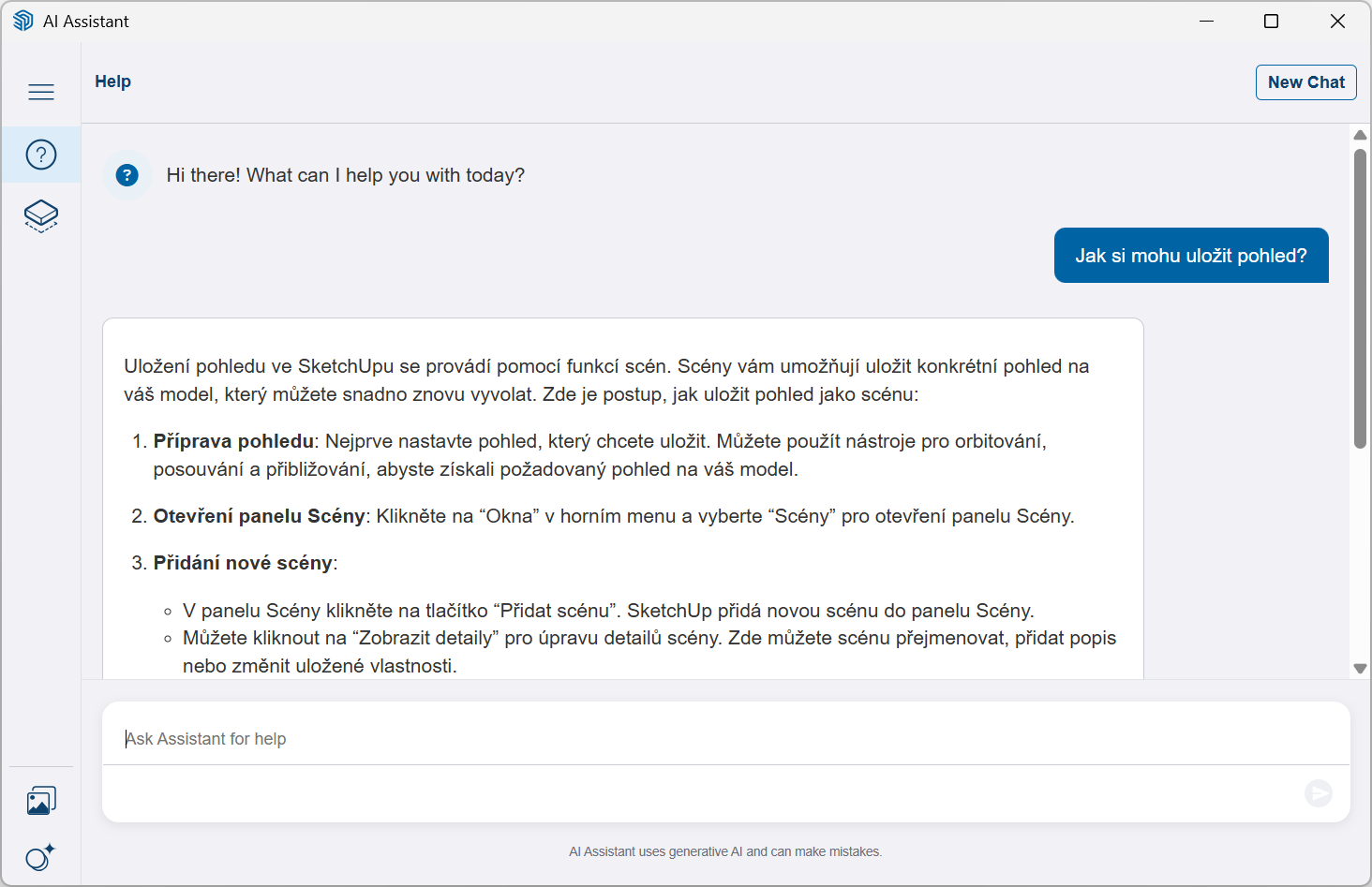
- Help Assistant: jedná se o chatovací okno, které pracuje nad celou znalostní databázi SketchUpu. Asistent je poháněn ChatGPT4.0 a můžete se jej zeptat na cokoliv – od toho, jak si mohu ve SketchUpu uložit vlastní pohled, aniž bych před tím tušil, že existují nějaké Scény (viz. obrázek níže), až po tipy pro optimalizaci modelu. Odpověď dostanete okamžitě, bez manuálního prohledávání webu. Pokud se zeptáte česky, dostanete odpověď v češtině. 🙂
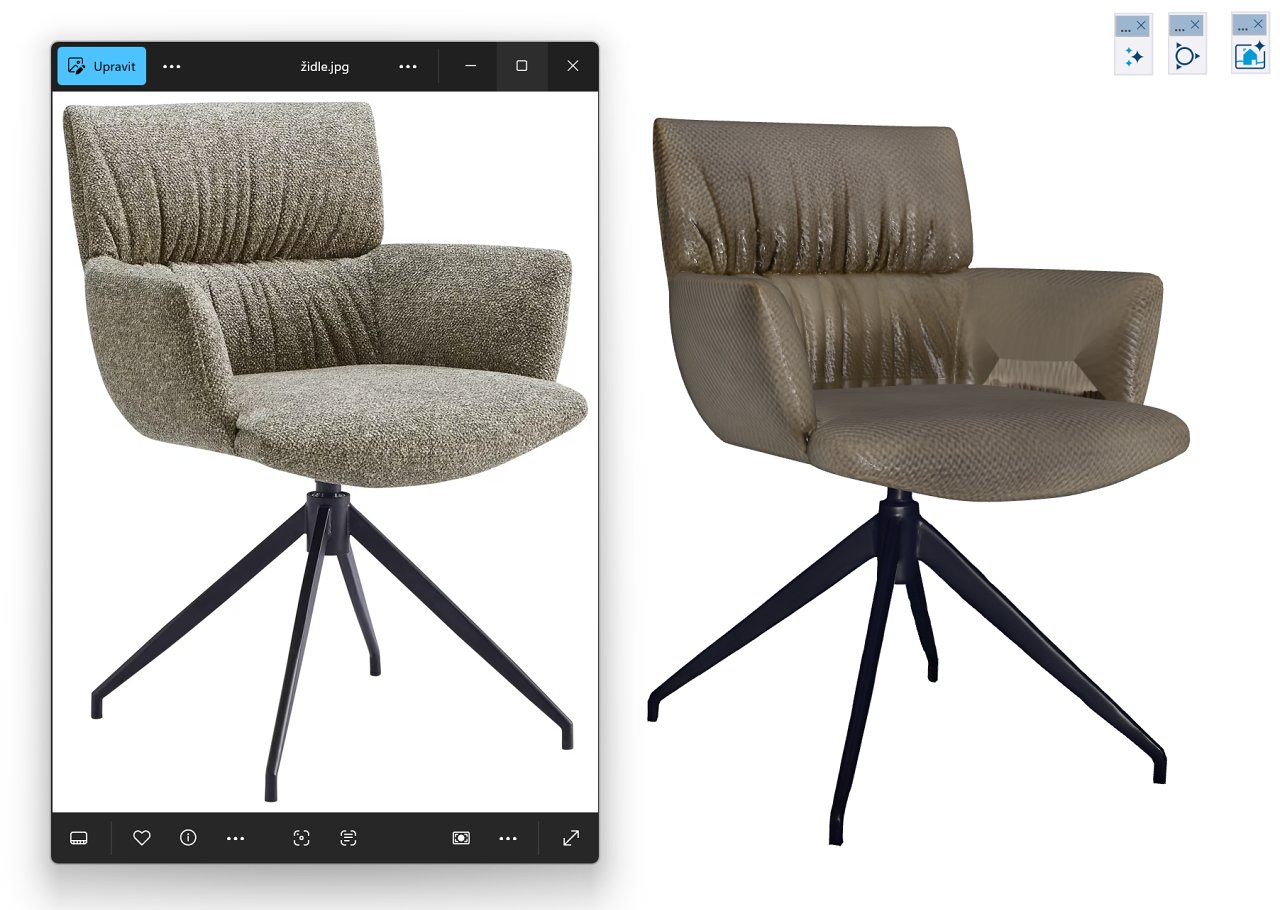
- Generate Object: umožňuje vytvářet 3D modely na základě textu (promptu) nebo vloženého obrázku. Potřebujete specifické křeslo, které nemůžete najít u výrobce nebo ve 3D Warehouse? Popište ho nebo použijte obrázek a AI Assistant vygeneruje model včetně PBR textur. Někdy se to napoprvé nepovede, jindy dostanete za necelou minutu „práce“ výsledek jako je na obrázku níže (vlevo obrázek z webu výrobce, vpravo 3D model jako komponenta ve SketchUpu).
AI kredity a kolik jich máte k dispozici
Využití AI vyžaduje značný výpočetní výkon v cloudu, proto SketchUp zavádí systém kreditů. Ty se obnovují měsíčně k datu vašeho předplatného a jejich počet závisí na typu vaší licence:
| Typ předplatného | Měsíční počet kreditů |
| SketchUp Pro | 150 |
| SketchUp Studio | 200 |
| SketchUp Go | 100 |
Pro pořádek ještě „ceník“ úkonů:
- AI Render: 5 kreditů za vygenerování sady 3 obrázků.
- Generate Object: 30 kreditů za vytvoření 3D modelu.
- Help Assistant: Zdarma (libovolné množství dotazů nespotřebovává kredity).
Kredity se automaticky obnovují každý měsíc. Nevyužité kredity se nepřevádějí do dalšího zúčtovacího období. Pro uživatele s vysokou spotřebou kreditů bude možnost využít doplňkového předplatného, které za měsíční paušál (přibližně 12 USD) navyšuje limit o 1500 kreditů (podrobnosti budou upřesněny).
Migrovat Předvolby (Windows)
Konec zdlouhavého nastavování uživatelského prostředí SketchUpu ve Windows! Přechod na novou verzi byl dříve spojen s určitým nekomfortem v podobě pracného nastavováním klávesových zkratek a cest ke složkám souborů, uspořádání ikonových lišt na obrazovce, atd. Nová funkce Migrace Předvoleb, která je dostupná v horním roletovém menu Soubor (File) tento proces plně automatizuje.
- Tip do praxe: V kombinaci s nástrojem Migrovat pluginy integrovaným od verze SketchUp 2026.0 jako součást programu bez nutnosti dodatečné instalace, můžete kompletně přenést veškeré své oblíbené nastavení (pluginy, pracovního prostředí, klávesové zkratky,…) snadno na pár kliků ihned po instalaci novější verze.
Pro nejlepší výsledek doporučujeme použít následující postup:
- Nejprve spusťte nástroj Migrovat pluginy z horního roletového menu Pluginy (spustí se zpravidla automaticky při prvním spuštění nově nainstalovaného SketchUpu).
- Po migraci rozšíření restartujte SketchUp (všechny migrované pluginy se načtou a ikonové lišty se seřadí na obrazovce, byť zatím neuspořádaně).
- Vyberte volbu v menu Soubor / Migrace Předvoleb a následně vyberte verzi SketchUpu, ze které chcete nastavení přenést (pokud máte na počítači nainstalovaných více verzí). Tímto posledním krokem si vše sedne na svá místa včetně externích pluginů! 🙂
Import PDF (Windows)
Uživatelé Windows se konečně dočkali nativní podpory importu PDF souborů, která byla dříve dostupná pouze na macOS.
- Typické využití: PDF dokumenty (např. katastrální mapy nebo výkresy od projektantů a architektů) můžete vkládat přímo do projektu SketchUpu. Odpadá tak nutnost předchozí konverze do formátů JPG nebo PNG pomocí externích nástrojů.
- Tip do praxe: I když při importu PDFka dojde k převodu na rastr, stále si zachovává vysokou kvalitu včetně obsažených textů a kót, což je ideální jako podsvícení pro následné trasování stěn (po provedení kalibrace na měřítku 1:1) nebo jako reference pro metodu Foto/Model.
Rozšíření možností nástroje Měření
Nástroj Měření dostal velmi užitečné rozšíření. Nyní můžete přepínat mezi samotným měřením, vytvářením konstrukčních přímek a nově také vytvářením samostatných konstrukčních bodů.
- Jak na to: Mezi těmito třemi výše zmíněnými režimy přepínáte klávesou Ctrl (Windows) nebo Option (Mac). Pokud zvolíte režim konstrukčního bodu, jedním kliknutím umístíte do prostoru „tečku“, která slouží jako referenční bod.
- Tip do praxe: Konstrukční body mohou být neocenitelné při vytyčování rastrů nebo přesném umisťování solitérních prvků (např. pozice sloupů nebo stromů), aniž byste si model „zahltili“ nekonečným množstvím konstrukčních přímek.
Pokud Vás nové možnosti SketchUpu zaujaly stáhněte si aktuální verzi a prozkoumejte vylepšené možnosti a nové funkce. Případně nám dejte vědět, jak tato vylepšení ovlivňují Vaše pracovní postupy. Zpětná vazba, kterou dáváte, umožňuje dělat SketchUp lepší.
Stáhnout SketchUp 2026.1 a prozkoumat nové možnosti.
Nové funkce verze SketchUp 2026.1 jsou zdarma dostupné všem uživatelům s platným ročním nebo víceletým předplatným (platí nejen pro plné komerční licence Go, Pro nebo Studio, ale i pro školní, studentské a učitelské verze).
Nepatříte-li aktuálně mezi majitele platného předplatného, stačí nás kontaktovat, příp. zanechat zprávu.
Ozveme se Vám zpět, zodpovíme Vaše dotazy, rádi se podělíme se o naše zkušenosti a pomůžeme najít nejlepší možné řešení pro Vás na míru.
